


瀑布图可帮助您直观地了解一系列正值和负值如何相加得出总和。此类图表通常用于财务数据,以显示各种损益如何构成总额。瀑布图还可更广泛地用于说明不同类别对总计值的贡献,尤其是在数据包含正值和负值的情况下。
Looker Studio 中的瀑布图
瀑布图有助于跟踪和显示指标随时间推移的变化情况,并了解导致变化的原因。例如,您可以使用瀑布图来显示产品发布进度,或显示需要完成的不同任务及其当前状态
瀑布图示例
以下瀑布图按年份显示收入增减情况,其中“总计”列显示所有值的总和。
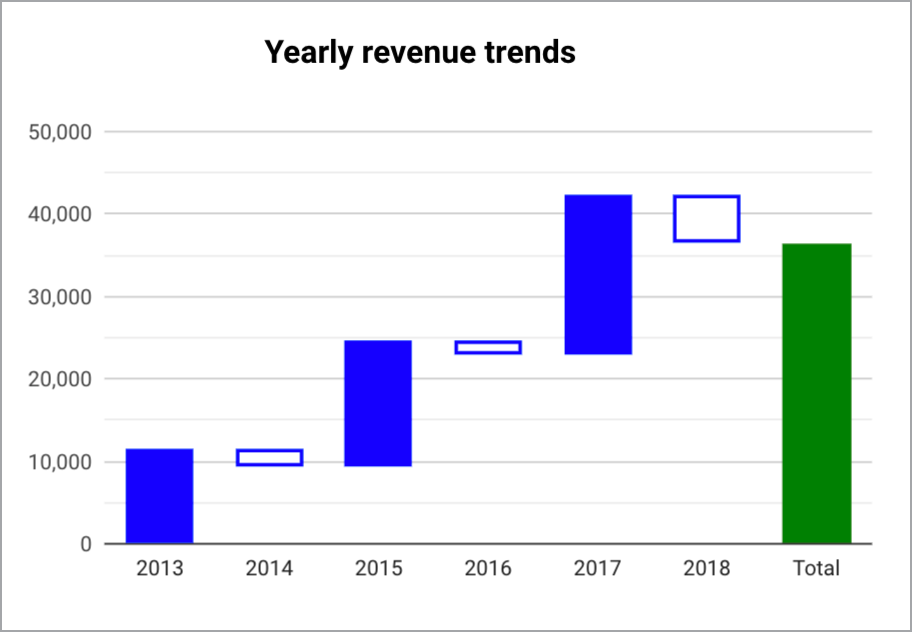
您可以将光标悬停在瀑布图中的列上,以访问显示更多详细信息的提示。
要求
瀑布图需要以下元素:
- 一个维度
- 一项指标
添加图表
添加新图表或选择现有图表。然后,使用属性面板配置图表的设置标签页和样式标签页属性,分别设置图表数据和图表样式。
设置图表数据
设置标签页中的选项决定了图表数据的整理和显示方式。
数据源
数据源提供组件与底层数据集之间的连接。
- 如需更改图表的数据源,请点击当前数据源名称。
- 如需查看或修改数据源,请点击
 修改数据源图标。(您必须至少拥有查看者权限才能看到此图标。)
- 点击混合数据,即可在同一图表中查看来自多个数据源的数据。详细了解数据混合。
维度
维度是数据类别。维度值(维度包含的数据)是类别的名称、说明或其他特征。
瀑布图需要一个维度。
展开细目
此选项会显示在支持该功能的图表上。
通过下钻,查看者可以在图表中显示更多层级的详细信息。开启下发明细开关后,您添加的每个维度都会成为另一个可供您深入了解的详细信息级别。详细了解图表下钻。
指标
指标用于衡量维度中包含的内容,并为图表提供数字刻度和数据系列。
指标是来自底层数据集的汇总,或者是隐式或显式应用聚合函数(例如 COUNT()、SUM() 或 AVG())的结果。指标本身没有定义的值集,因此您无法像维度那样按指标进行分组。
可选指标
您可以添加可选指标,方法是开启可选指标开关,然后从添加指标字段选择器中选择指标。您还可以点击数据面板上字段列表中的指标,并将其放入可选指标选择器中。
指标滑块
开启指标滑块开关,向图表添加指标滑块。
过滤条件
过滤条件通过包含或排除您指定的值来限制组件中显示的数据。详细了解过滤条件属性。
过滤选项包括:
- 过滤条件名称:点击现有过滤条件即可进行修改。将鼠标悬停在过滤条件名称上,然后点击 X 将其删除。
- 添加过滤条件:点击此选项可为图表创建新的过滤条件。
日期范围维度
如果您的数据源具有有效的日期维度,系统就会显示此选项。
日期范围维度用作限制图表日期范围的基础。例如,如果您为图表设置了日期范围属性,或者报告查看者使用日期范围控件来限制时间范围,则系统会使用此维度。
默认日期范围过滤条件
通过默认日期范围过滤条件,您可以为单个图表设置时间范围。
默认日期范围过滤条件选项包括:
- 自动:使用默认日期范围,该范围由图表的数据源决定。
- 自定义:让您可以使用日历微件为图表选择自定义日期范围。
合计
借助总计选项,您可以在瀑布图中显示值的总计或小计。您可以通过总计计算下拉菜单指定对值进行总计或小计的时段。
选项包括:
- 无:如果您不想在瀑布图中显示总计计算条,请选择此选项。
- 在末尾:选择此选项可在瀑布图中显示所有值的总和。
- 每年:选择此选项可显示每年的小计。
- 季度:选择此选项可显示每个季度的部分总计。
- 每月:选择此选项可显示每个月的值的小计。
自定义汇总
自定义汇总是一项可选配置,可让您指定一个值作为瀑布图的起始基准。在文本字段中输入一个值,以指定自定义汇总。
排序
选择一个字段,用于对瀑布图结果进行排序。除非另有指定,否则默认排列顺序将按第一个维度进行。选择升序或降序选项。
图表互动
在图表上启用交叉过滤选项后,该图表的作用类似于过滤控件。您可以通过点击或在图表上拖动鼠标来过滤报告。详细了解交叉过滤。
设置图表样式
样式标签页中的选项用于控制图表的整体呈现方式和外观。
图表标题
开启显示标题开关,为图表添加标题。数据洞察可以自动生成标题,您也可以为图表创建自定义标题。您还可以自定义标题的样式和位置。
自动生成
此选项默认处于启用状态。启用自动生成后,数据洞察会根据图表类型和图表中使用的字段生成标题。如果您更改图表类型或更改图表中使用的字段,自动生成的标题将会更新。
如需为图表添加自定义标题,请在标题字段中输入标题。此操作会关闭自动生成设置。
标题选项
启用显示标题设置后,您可以使用以下标题选项:
- 标题:提供一个文本字段,报告编辑者可以在其中为图表输入自定义标题。
- 字体系列:设置标题文本的字体类型。
- 字体大小:设置标题文本的字体大小。
- 字体颜色:设置标题文本的字体颜色。
- 字体样式选项:为标题文本应用粗体、斜体或下划线样式。
- 顶部:将图表标题置于图表顶部。
- 底部:将图表标题置于图表底部。
- 左对齐:将图表标题与图表左侧对齐。
- 居中:使图表标题水平居中。
- 右对齐:将图表标题与图表右侧对齐。
瀑布
借助这些选项,您可以控制瀑布图中显示的轴方向和条形数量。
选项包括:
- 垂直:点击
 垂直图标,即可在 Y 轴上垂直显示 Y 轴值。默认情况下,此选项处于选中状态。
- 水平:点击
 水平图标,在 X 轴上水平显示 Y 轴值。
- 条形:您可以选择输入一个值,以限制图表上显示的总计和部分总计之外显示的条形数量。
- 显示数据标签:显示每个条形的值。启用此选项后,系统还会显示数据标签部分,您可以在其中控制图表上标签的呈现方式。
数据标签
如果您在瀑布图部分中启用了显示数据标签设置,则可以配置以下选项:
- 紧凑数字:启用后,系统会四舍五入数字并显示单位指示符。例如,553,939 会变为 553.9K。
- 小数精度:设置指标值的小数位数。
- 字体系列:设置标签文本的字体类型。
- 字体大小:设置标签文本的字体大小。
- 字体颜色:设置标签文本的字体颜色。
- 文本对比度:设置标签文本的对比度。选项包括无、低、中或高。
- 字体样式选项:为标签文本应用粗体或斜体样式。
- 标签位置:设置数据标签相对于条形的位置(内部或外部)。
呈增长趋势的条形样式
借助这些选项,您可以控制瀑布图中显示的正值上升条的外观。
选项包括:
- 正值颜色:设置用于显示正值条形的填充颜色。
- 正值的描边颜色:设置正值条状图的轮廓颜色。
- 正值的描边粗细:设置正值条形轮廓的粗细。选择的数字越大,条形轮廓就越粗。
呈下降趋势的条形样式
通过这些选项,您可以控制瀑布图中显示的负值下降条的外观。
选项包括:
- 负值颜色:设置显示负值条形图的填充颜色。
- 负值的描边颜色:设置负值条柱的轮廓颜色。
- 负值的描边粗细:设置负值条形轮廓的粗细。选择的数字越大,条形轮廓就越粗。
轴
系统会自动启用显示轴设置。关闭显示轴开关,以隐藏所有瀑布图轴标签和值。
以下选项用于控制轴的外观:
- 显示轴:显示或隐藏图表轴。
- 轴颜色:设置轴的颜色。
- 轴文本颜色:设置轴文本的颜色。
- 字体系列:设置轴文本的字体类型。
- 轴字体大小:设置轴文本的字体大小。
Y 轴
当您在轴部分中启用显示轴时,系统会显示这些选项。如果图表中包含多个指标,系统会显示右 Y 轴部分,其中包含相同的选项。
以下选项用于控制 Y 轴的显示:
- 显示轴标题:显示或隐藏轴标题。
- 显示轴标签:显示或隐藏轴标签。
- 旋转角度(0° 到 90°):设置轴标签的旋转角度,以便于阅读。当您启用显示轴标签时,系统会显示此选项。
- 显示轴线:显示或隐藏轴线。
- 轴最小值:设置轴的最小值。
- 轴最大值:设置轴的最大值。
- 自定义刻度线间隔:控制坐标轴刻度线之间的间隔。
- 对数刻度:使轴刻度变为对数刻度。
X 轴
这些选项用于控制图表 X 轴的显示。当您在坐标轴部分中启用显示坐标轴时,系统会显示以下选项:
- 显示轴标题:显示或隐藏轴标题。
- 显示轴标签:显示或隐藏轴标签。
- 旋转角度(0° 到 90°):设置轴标签的旋转角度,以便于阅读。当您启用显示轴标签时,系统会显示此选项。
- 显示轴线:显示或隐藏轴线。
网格
借助样式标签页中网格部分内的选项,您可以控制瀑布图网格的外观。
网格选项包括:
- 轴颜色:选择轴颜色图标,为 X 轴和 Y 轴的值和标题选择显示颜色。
- 网格颜色:选择网格颜色图标,即可选择在图表中显示网格线的颜色。
- 字体系列:选择字体系列下拉菜单,选择用于显示图表值和标签的字体。
- 轴字体大小:选择轴字体大小下拉菜单,选择用于显示图表值和标签的大小(以像素为单位)。
背景和边框
这些选项用于控制图表背景容器的外观:
- 背景:设置图表背景颜色。
- 不透明度:设置图表不透明度。100% 不透明度会完全隐藏图表后面的对象。不透明度为 0% 时,图表不可见。
- 边框颜色:设置图表边框颜色。
- 边框半径:为图表背景添加圆角边框。当半径为 0 时,背景形状具有 90° 角。边框半径为 100° 时,会产生圆形。
- 边框粗细:设置图表边框线的粗细。
- 边框样式:设置图表边框线样式。
- 添加边框阴影:为图表的下边框和右边框添加阴影。
图表标题
查看者可以通过图表标题对图表执行各种操作,例如导出数据、展开或收起细目,或对图表进行排序。图表标题选项包括:
- 图表标题:控制图表标题在图表上的显示位置。图表标题选项包括以下各项:
- 不显示:标题选项一律不显示。请注意,报告查看者始终可以通过右键点击图表来访问这些选项。
- 始终显示:始终显示标题选项。
- 悬停时显示(默认):当您将指针悬停在图表标题上时,系统会显示三个竖点。点击这些选项即可访问标题选项。
- 标题字体颜色:设置图表标题选项的颜色。
重置为报告主题
点击重置为报告主题,将图表设置重置为报告主题设置。