

Firebase tarafından desteklenen Android Cihaza Bağlanma özelliği, Google'ın güvenli veri merkezlerinde ve Android İş Ortağı Cihaz Laboratuvarları'nda barındırılan uzak fiziksel Android cihazlara güvenli bir şekilde bağlanmanızı sağlar. Uygulamanızı Google Pixel 9, 9a 9 Pro, Pixel Fold ve Samsung, OPPO, OnePlus, Xiaomi, vivo ve Transsion'ın çeşitli modelleri de dahil olmak üzere en yeni Android cihazların fiziksel birimlerinde test etmenin en hızlı ve en kolay yoludur.

Şu anda Spark planındaki Firebase projelerinde cihaz aktarımını ücretsiz olarak deneyebilirsiniz. Aylık ücretsiz dakikaların aşılması durumunda faturalandırma yapılabilir. Daha fazla bilgi için Android Cihaza Bağlanma fiyatlandırması başlıklı makaleyi inceleyin.
Bir cihaza bağlandıktan sonra uygulamanızı dağıtabilir, ekranı görüntüleyebilir, cihazla etkileşim kurabilir (cihazı döndürme veya açma dahil) ve SSL üzerinden ADB bağlantısı kullanarak bir cihazla yapabileceğiniz diğer her şeyi Android Studio'dan ayrılmadan yapabilirsiniz. Cihazı kullanmayı bıraktığınızda Google, cihazı başka bir geliştiricinin kullanımına sunmadan önce tüm verilerinizi siler ve cihazı fabrika ayarlarına sıfırlar.
Kullanılabilir cihazlar
Aşağıdaki cihazlar artık Android Cihaza Bağlanma'da kullanılabilir:
- Google Pixel 9a
- Google Pixel 9
- Google Pixel 9 Pro
- Google Pixel 9 Pro XL
- Google Pixel 9 Pro Fold
- Samsung, Xiaomi, OPPO, OnePlus, vivo ve Transsion'ın belirli iş ortağı cihazları Android Partner Device Labs
Başlayın
Başlamak için şu adımları uygulayın:
- Henüz yapmadıysanız Android Studio'nun en yeni sürümünü indirip yükleyin. Henüz yayınlanmamış özelliklere erken erişim elde etmek istiyorsanız en son Canary sürümünü indirip yükleyin.
- Bir Android Studio projesi açın.
- View > Tool Windows > Device Manager'a (Görünüm > Araç Pencereleri > Cihaz Yönetim Paneli) gidin ve pencerenin üst kısmındaki Firebase düğmesini tıklayın.
- Geliştirici hesabınızda oturum açmadıysanız Google'a giriş yap'ı tıklayın ve talimatları uygulayın. Android Studio'ya Firebase'e erişim yetkisi verdikten sonra IDE'ye dönün.
- Bir Firebase projesi seçin. Ayrıca, kalan kotanızı veya mevcut faturalandırma döneminde kullanılan dakika sayısını da görebilirsiniz.
- Firebase projeniz yoksa Firebase konsolunda ücretsiz olarak bir proje oluşturabilirsiniz. Yeni bir proje oluşturma ile projenin Android Studio'da seçilebilir hale gelmesi arasında kısa bir gecikme olabileceğini unutmayın.
- Seçilen projeyle cihaz aktarımını kullanmak için gerekli izinlere sahip olmadığınızı belirten bir hata alırsanız izinleri etkinleştirme talimatlarını uygulayın.
- Onayla'yı tıklayın.
Cihaz Yönetim Paneli'nde kullanabileceğiniz varsayılan bir cihaz grubu otomatik olarak görünür. Bir cihaza bağlanmak için cihazın yanındaki Başlat işlemini tıklayabilir veya ana araç çubuğundaki dağıtım hedefi açılır listesinden bir cihaz seçip uygulamanızı normalde yaptığınız gibi dağıtabilirsiniz.
Android Studio, istediğiniz cihazı rezerve edip cihaza bağlandıktan sonra Çalışan Cihazlar penceresi görünür. Bir oturumu uzatmak için Çalışan Cihazlar penceresinin araç çubuğundaki Rezervasyonu Uzat düğmesini tıklayın ve oturumunuzu uzatmak istediğiniz süreyi seçin.
İzinleri etkinleştirme
Cihaz üzerinde akışı kullanmak için Düzenleyici veya Sahip izinlerine sahip olduğunuz bir Firebase projesi kullanmanız gerekir.
Mevcut Firebase projeleriniz için bu izinlere sahip değilseniz Firebase konsolunda ücretsiz olarak sahip rolünde yeni bir proje oluşturabilir veya ekibinizde bu izinlere sahip birinden aşağıdaki adımları uygulamasını isteyebilirsiniz:
- Google Cloud Console'un IAM bölümüne gidin.
- View by principles > Grant access'i (Ana hesaplara göre görüntüle > Erişim izni ver) tıklayın.
- Cihaz üzerinde denemeye erişebilmesini istediğiniz her kullanıcının kullanıcı kimliğini ekleyin.
- Rol seçin açılır menüsünü kullanarak Firebase Test Lab Doğrudan Erişim Yöneticisi rolünü seçin.
- Başka bir rol ekle'yi tıklayın ve Rol seçin açılır menüsünden Hizmet Kullanımı Tüketicisi'ni seçin.
- Kaydet'i tıklayarak değişiklikleri kaydedin.
Tüm cihaz kataloğunu deneyin
Diğer cihazlara göz atmak ve bunları Cihaz Yönetim Paneli'ne eklemek için aşağıdakileri yapın:
- Cihaz Yönetim Paneli'nde + > Select Remote Device'ı (Uzak Cihaz Seç) tıklayın.
- Görüntülenen katalogda, her bir cihazın yanındaki kutuyu işaretleyerek istediğiniz cihazları seçebilirsiniz.
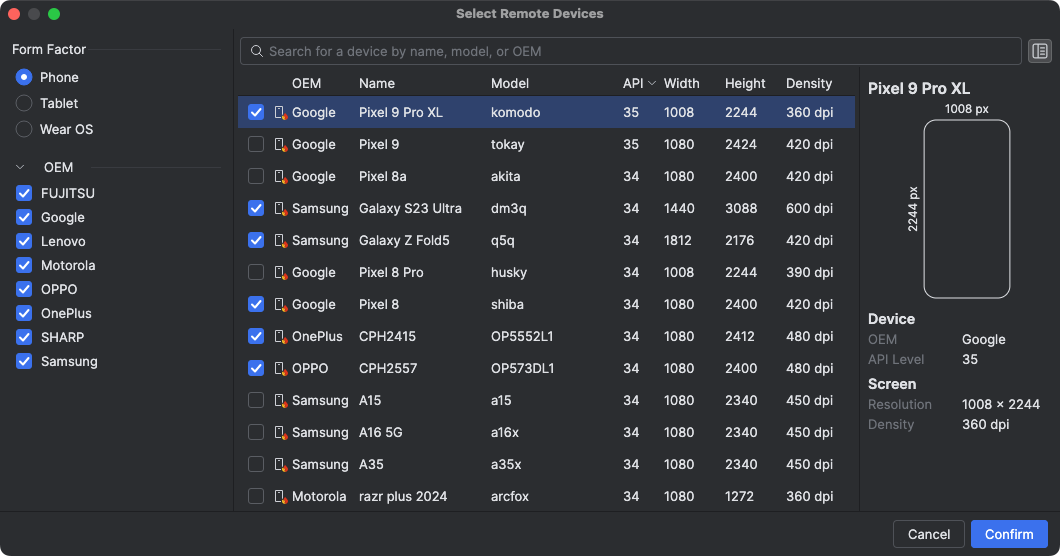
- Onayla'yı tıklayın. Seçtiğiniz cihazlar artık Cihaz Yönetim Paneli'nde görünür.
Oturumunuzu sonlandırma
Bir cihazı kullanmayı bitirdiğinizde, Cihaz Yönetim Paneli'ndeki cihazın taşma menüsünden veya Çalışan Cihazlar penceresindeki cihaz sekmesini kapattıktan sonra görünen bildirimden Return and Erase Device'ı (Cihazı Geri Ver ve Cihazı Sil) tıklamayı unutmayın. Bu sayede, cihaz dakikalarını gereksiz yere harcamazsınız ve cihazınız başka bir geliştiriciye sunulmadan önce hemen silinip fabrika ayarlarına sıfırlanır. Oturumunuzda kullanılmayan dakikalar projenize iade edilir.
Android İş Ortağı Cihaz Laboratuvarları'na bağlanma
Android İş Ortağı Cihaz Laboratuvarları; Samsung, Xiaomi, OPPO, OnePlus, vivo, Transsion gibi Google OEM iş ortakları tarafından işletilen cihaz laboratuvarlarıdır ve Android Cihaza Bağlanma'da kullanılabilen cihaz seçeneklerini genişletir. Bu hizmet, Android Studio Narwhal Yeni Özellikler Güncellemesi'nden itibaren Kararlı kanalda kullanılabilir.
Başlangıç olarak aşağıdakileri yapın:
- Cihaz Yönetim Paneli'nde + > Select Remote Devices'ı (Uzak Cihazları Seç) tıklayın.
- Gösterilen cihaz kataloğunda, kullanmak istediğiniz bir Android Partner Device Lab cihazını seçin. İş ortağı laboratuvarlarındaki cihazlar, cihaz simgeleri ve katalogdaki "Laboratuvar" sütunuyla belirtilir. Cihaz laboratuvarı filtreleri, yalnızca bir veya daha fazla cihaz laboratuvarındaki cihazları filtrelemenize yardımcı olur.
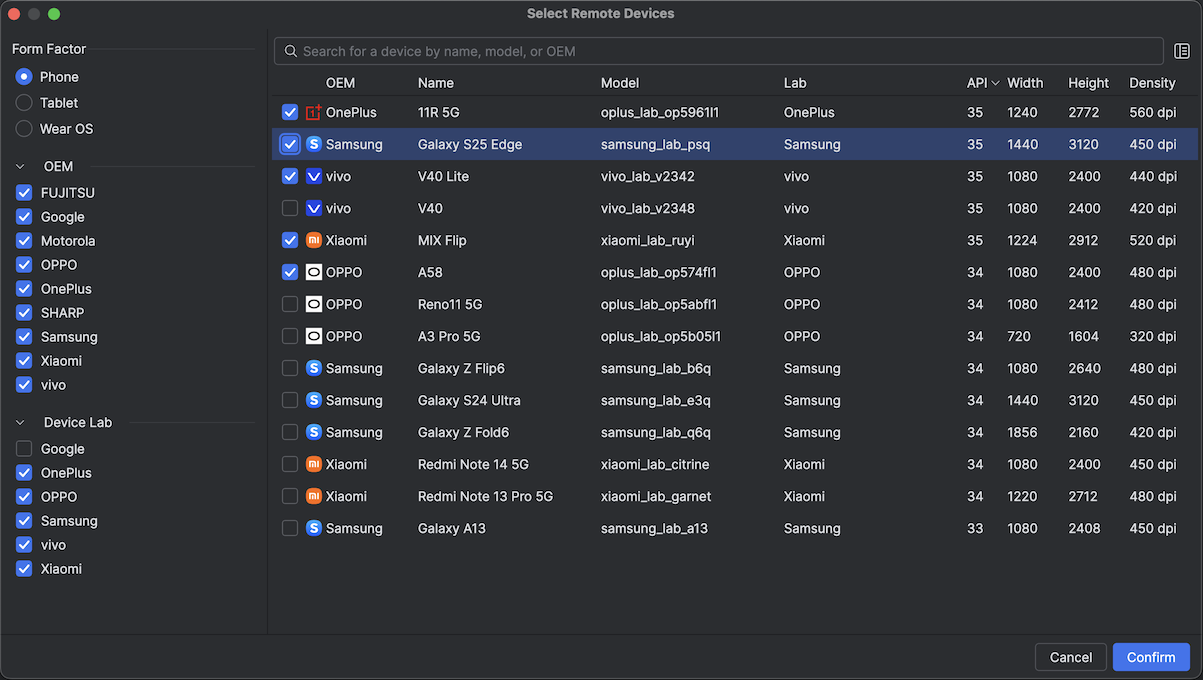
- Onayla'yı tıklayın.
- Cihaz Yönetim Paneli'nden, iş ortağı laboratuvar cihazına diğer Android Cihaza Bağlanma cihazlarında olduğu gibi bağlanabilirsiniz.
Google Cloud Console'da İş Ortağı Cihazı Labs'i etkinleştirme
Seçtiğiniz Firebase projesi için gerekli iş ortağı laboratuvarı etkinleştirilmemişse Android Studio sizi bilgilendirir ve seçilen iş ortağı laboratuvarlarını etkinleştirmek için talimatları uygulayabilirsiniz.

Google Cloud Console'daki İş Ortağı Cihaz Laboratuvarları sayfasında her iş ortağı laboratuvarını etkinleştirmek için projenin Düzenleyicisi veya Sahibi olmanız gerekir. İş ortağı Labs özelliğini etkinleştirmek için:
- Sayfanın üst kısmında doğru Google Cloud projesinin seçildiğinden emin olun.
- Etkinleştirmek istediğiniz cihaz laboratuvarının açma/kapatma düğmesini tıklayın ve talimatları uygulayın.
- İş ortağı laboratuvarı etkinleştirildikten sonra siz ve ekibiniz Android Studio'daki cihazları kullanabilirsiniz.
Android KSA
Android KSA'yı indirmeUzak fiziksel cihazlara bağlanmak için Android KSA'yı deneyin
Örneğin, uzak fiziksel cihazları ayırmanız ve bunlara bağlanmanız gerektiğinde
android device remote komutunu kullanın.android device remoteAndroid Cihaza Bağlanma'nın fiyatlandırması
Daha fazla bilgi için Firebase kullanım düzeyleri, kotaları ve fiyatlandırması başlıklı makaleyi inceleyin.
Sık sorulan sorular
Firebase destekli Android Cihaza Bağlanma'yı farklı kılan nedir?
Cihazlar, güvenlik ve özellikler. Android Cihaza Bağlanma, en yeni Android cihazlardan bazılarına mümkün olan en kısa sürede erişebileceğiniz bir özelliktir. Ayrıca hizmet, belirli sayıda eski cihazı da destekler. Böylece çok çeşitli yapılandırmalara ve API düzeylerine erişebilirsiniz. Bu cihazlar güvenli veri merkezlerinde barındırıldığından oturumlarınız güvenlidir ve cihazlarınız başka bir kullanıcıya sunulmadan önce fabrika ayarlarına sıfırlanır ve silinir.
Son olarak, hizmet doğrudan Android Studio ile entegre edilmiştir ve SSL üzerinden ADB bağlantısı aracılığıyla erişilebilir. Bu sayede, ADB üzerinden her gün kullandığınız araçlar cihaz aktarımıyla sorunsuz bir şekilde çalışır.
Hizmetin ücreti ne kadar?
Fiyatlandırma ayrıntıları için Android Cihaza Bağlanma fiyatlandırması başlıklı makaleyi inceleyin.
Oturumum güvenli mi ve oturumum sona erdiğinde ne olur?
Her cihaz, Google'ın güvenli veri merkezlerinde bulunur ve SSL üzerinden ADB bağlantısı kullanarak iş istasyonunuza bağlanır. Oturumunuz sona erdiğinde cihaz verileri tamamen silinir ve cihaz başka bir geliştiricinin kullanımına sunulmadan önce fabrika ayarlarına sıfırlanır.
Android Studio'yu kullanmam gerekir mi?
Hizmete bağlanmak ve cihaz istemek için Android Studio Jellyfish veya sonraki bir sürüm gerekir. Ancak SSL üzerinden doğrudan ADB bağlantısı, bir cihazı rezerve edip bağlandıktan sonra test cihazlarıyla iletişim kurmak için ADB'yi kullanan tüm araçları veya IDE'leri kullanmanıza olanak tanır.
Hizmet izinleri
Hizmet izinlerine bakın.