

This translation is community contributed and may not be up to date. We only maintain the English version of the documentation. Read this manual in English
Компонент Label
Компонент Label визуализирует фрагмент текста на экране в игровом пространстве. По умолчанию он упорядочивается и отрисовывается вместе со всей графикой спрайтов и тайлов. Компонент имеет набор свойств, определяющих способ визуализации текста. В Defold GUI поддерживает текст, но размещение элементов GUI в пространстве игры может оказаться сложной задачей. Текстовые метки эту задачу облегчают.
Создание текстовой метки
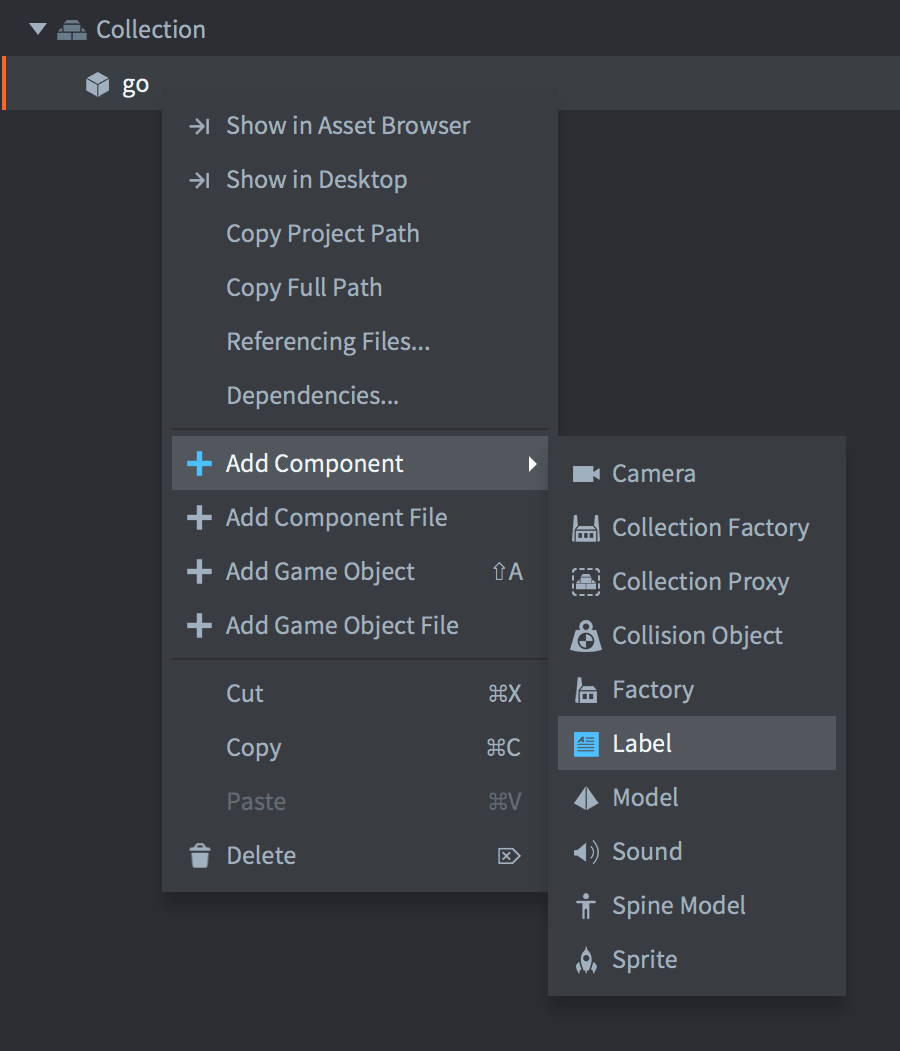
Чтобы создать компонент Label, кликните ПКМ на игровом объекте и выберите Add Component ▸ Label.
(Если необходимо создать несколько текстовых меток из одного шаблона, лучше создать новый файл компонента Label: кликните ПКМ в папке в браузере Assets и выберите New... ▸ Label, затем добавьте этот файл в качестве компонента к любым игровым объектам.)
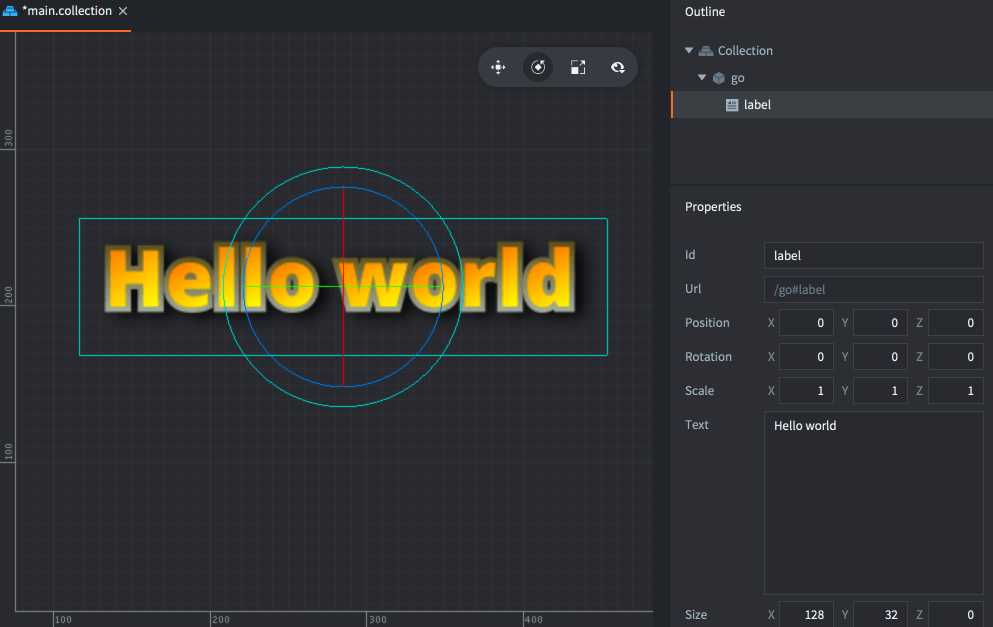
В свойстве Font укажите необходимый шрифт и убедитесь, что в свойстве Material установлен материал, соответствующий типу шрифта:

Векторные шрифты и цветные эмодзи
Для использования векторного шрифта выполните настройку векторного шрифта, назначьте ресурс .font в Font компонента Label и установите Material компонента в /builtins/fonts/label-vector.material. Управляйте отображаемым размером через Font Size.
Для цветных эмодзи также выполните настройку резервного COLRv1-шрифта и его включения в бандл. Пример ниже предполагает Label с id label и скрипт на том же игровом объекте. Оставьте Text метки пустым, чтобы приветствие появилось только после подготовки глифов:
function init(self)
    local text = "Hello 😀 🍎 🚀"
    local font_resource = go.get("#label", "font")
    -- Добавить резервный шрифт один раз для этого общего ресурса шрифта.
    font.add_font(font_resource, "/fonts/NotoColorEmoji-Regular.ttf")
    font.prewarm_text(font_resource, text, function(self, request_id, result, err)
        if result then
            go.set("#label", "text", text)
        else
            print("Could not prepare label text:", err)
        end
    end)
end
Обычные буквы используют исходный шрифт, а эмодзи — добавленный цветной шрифт. Если этот ресурс шрифта используют другие Label или GUI-ноды Text, инициализируйте резервный шрифт в одном месте и используйте его совместно.
Свойства текстовой метки
Помимо свойств Id, Position, Rotation и Scale существуют следующие специфичные для компонента свойства:
- Text
- Текстовое содержимое метки.
- Size
- Размер ограничивающей рамки текста. Если опция Line Break включена, ширина задает границу прерывания текста.
- Color
- Цвет текста.
- Outline
- Цвет обводки.
- Shadow
- Цвет тени.
Следует отметить, что в материале по умолчанию рендеринг теней отключен по соображениям производительности.
- Leading
- Коэффициент масштаба для межстрочного интервала. Значение 0 отменяет межстрочный интервал. По умолчанию 1.
- Tracking
- Коэффициент масштаба для межбуквенного интервала. По умолчанию 0.
- Pivot
- Опорная точка. Используется при изменении способа выравнивания текста (см. ниже).
- Blend Mode
- Режим наложения, используемый при рендеринге текстовой метки.
- Line Break
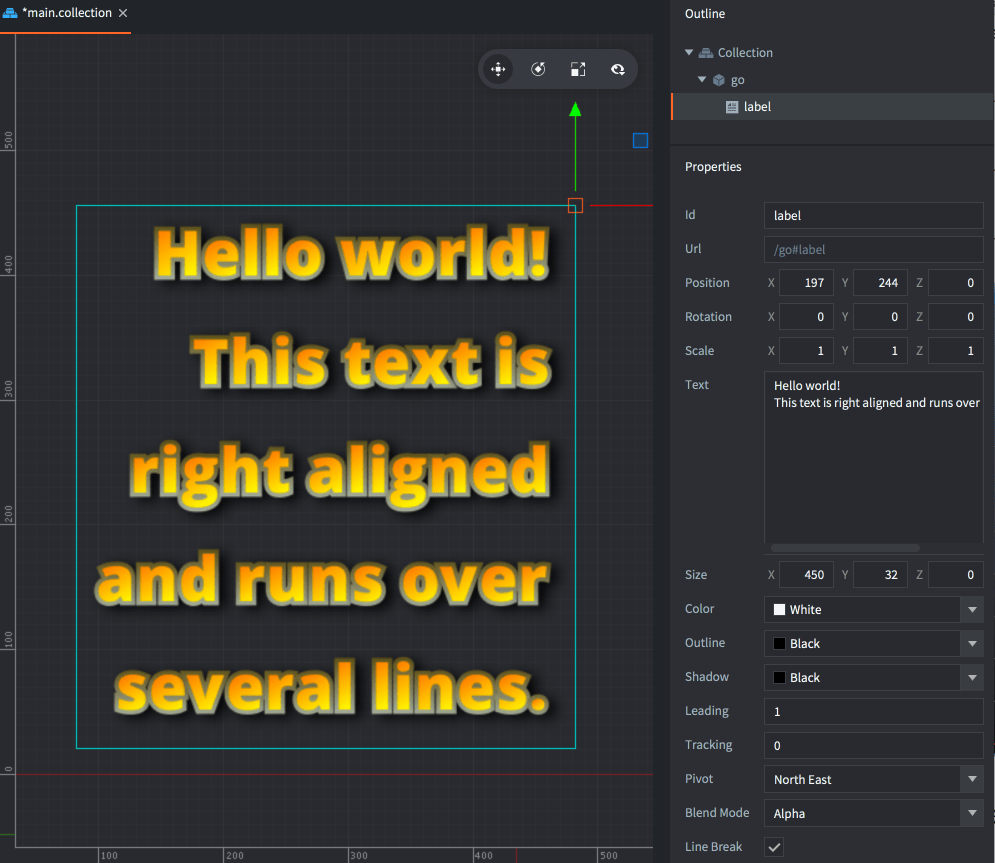
- Выравнивание текста происходит в соответствии с настройками опорной точки (пивота), а включение данной опции позволяет тексту перетекать в несколько строк. Ширина компонента определяет, в каком месте текст будет разрываться. Следует учитывать, что в тексте должен быть пробел, чтобы он мог прерываться.
- Font
- Ресурс шрифта, используемый для этой метки.
- Material
- Материал для рендеринга этой метки. Выберите материал, соответствующий режиму или источнику шрифта (Bitmap, SDF, Vector или BMFont). Соответствующие встроенные материалы Label перечислены в разделе Материалы шрифтов.
Режимы наложения
Свойство Blend Mode определяет, как графика компонента должна смешиваться с графикой, расположенной позади. Ниже представлены доступные режимы наложения и способы их вычисления:
- Alpha
- Нормальное смешивание:
src.a * src.rgb + (1 - src.a) * dst.rgb - Add
- Осветляет фон цветовыми значениями соответствующих пикселей компонента:
src.rgb + dst.rgb - Multiply
- Затемняет фон значениями соответствующих пикселей компонента:
src.rgb * dst.rgb - Screen
- Противоположность Multiply. Осветляет фон и значения соответствующих пикселей компонента:
src.rgb - dst.rgb * dst.rgb
Опорная точка и выравнивание
Настроив свойство Pivot, можно изменять режим выравнивания текста.
- Center
- Если пивот установлен в значение
Center,NorthилиSouth, текст выравнивается по центру. - Left
- Если пивот установлен в какой-либо режим
West, текст выравнивается по левому краю. - Right
- Если пивот установлен в какой-либо режим
East, текст выравнивается по правому краю.
Манипулирование при выполнении
Текстовыми метками можно манипулировать во время выполнения, получая и устанавливая текст метки, а также изменяя другие свойства.
text- Текстовое содержимое метки (
string). Доступно черезgo.get()иgo.set(). color- Цвет метки (
vector4) outline- Цвет обводки (
vector4) shadow- Цвет тени (
vector4) scale- Масштаб метки, либо
numberдля равномерного масштабирования, либоvector3для масштабирования индивидуально по каждой из осей. size- Размер метки (
vector3)
function init(self)
    -- Задать текст компоненту "my_label" в том же игровом объекте,
    -- что и этот скрипт.
    go.set("#my_label", "text", "New text")
    local text = go.get("#my_label", "text")
    print(text) -- New text
end
Функции label.set_text() и label.get_text() считаются устаревшими; вместо них используется свойство text. Старые функции остаются доступными для совместимости. Прежняя функция установки текста ставит сообщение в очередь, тогда как go.set() обновляет текст немедленно.
function init(self)
    -- Задать цвет компоненту "my_label" в том же игровом объекте,
    -- что и этот скрипт. Цвет представляется значением RGBA, хранящимся как тип vector4.
    local grey = vmath.vector4(0.5, 0.5, 0.5, 1.0)
    go.set("#my_label", "color", grey)

    -- ...и убрать обводку, установив ее альфу в 0...
    go.set("#my_label", "outline.w", 0)

    -- ...и увеличить масштаб в два раза по оси X.
    local scale_x = go.get("#my_label", "scale.x")
    go.set("#my_label", "scale.x", scale_x * 2)
end
Конфигурация проекта
В файле game.project имеются несколько проектных настроек, относящихся к текстовым меткам.