

This translation is community contributed and may not be up to date. We only maintain the English version of the documentation. Read this manual in English
타일 소스
타일 소스(Tile Source)는 타일맵 컴포넌트가 그리드 영역에 타일을 칠하는 데 사용할 수 있으며, 스프라이트나 Particle Effect 컴포넌트의 그래픽 소스로도 사용할 수 있습니다. 또한 충돌 감지와 물리 시뮬레이션을 위해 타일맵에서 타일 소스의 Collision Shapes를 사용할 수도 있습니다(예제).
타일 소스 만들기
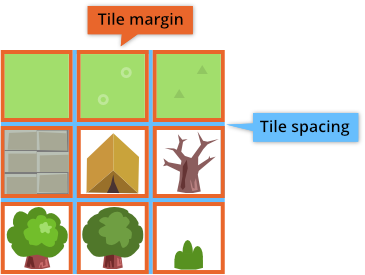
모든 타일이 들어 있는 이미지가 필요합니다. 각 타일은 정확히 같은 크기여야 하며 그리드에 배치되어 있어야 합니다. Defold는 타일 사이의 _간격(spacing)_과 각 타일 주변의 _여백(margin)_을 지원합니다.
소스 이미지를 만들었으면 Tile Source를 만들 수 있습니다:
- Assets 브라우저의 프로젝트 위치로 이미지를 드래그하여 프로젝트에 임포트합니다.
- 새 타일 소스 파일을 만듭니다(Assets 브라우저의 위치를 오른쪽 클릭한 다음 New... ▸ Tile Source를 선택합니다).
- 새 파일 이름을 지정합니다.
- 이제 파일이 타일 소스 에디터에서 열립니다.
- Image 프로퍼티 옆의 찾아보기 버튼을 클릭하고 이미지를 선택합니다. 이제 에디터에 이미지가 표시됩니다.
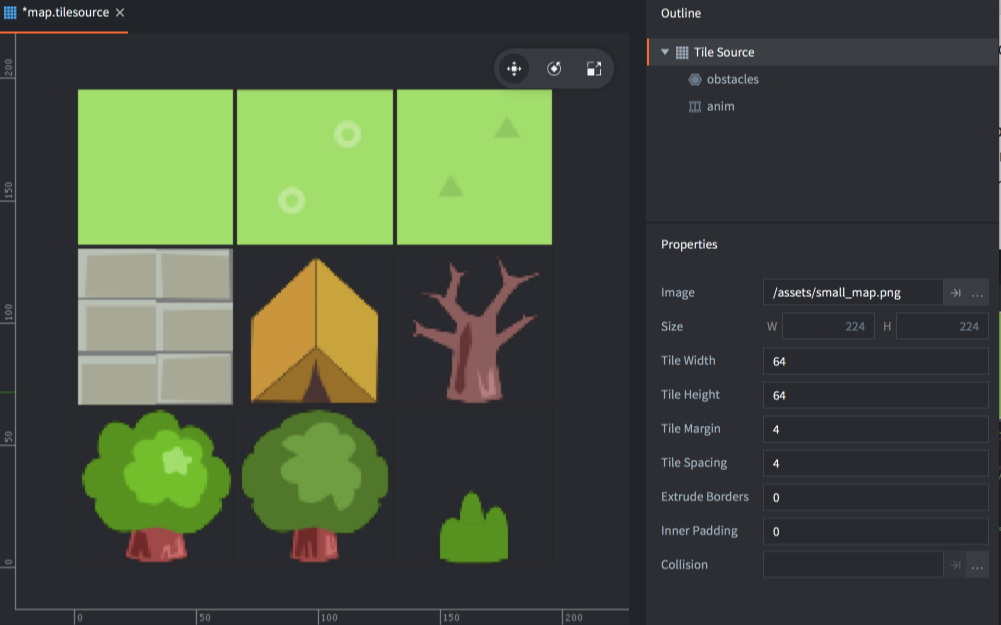
- 소스 이미지에 맞게 Properties를 조정합니다. 모든 것이 올바르면 타일이 완벽하게 맞춰집니다.
- Size
- 소스 이미지의 크기입니다.
- Tile Width
- 각 타일의 너비입니다.
- Tile Height
- 각 타일의 높이입니다.
- Tile Margin
- 각 타일을 둘러싼 픽셀 수입니다(위 이미지의 주황색).
- Tile Spacing
- 각 타일 사이의 픽셀 수입니다(위 이미지의 파란색).
- Inner Padding
- 게임이 실행될 때 사용되는 결과 텍스쳐에서 타일 주변에 자동으로 추가할 빈 픽셀 수를 지정합니다.
- Extrude Border
- 게임이 실행될 때 사용되는 결과 텍스쳐에서 타일 주변으로 가장자리 픽셀을 자동으로 몇 번 복제할지 지정합니다.
- Collision
- 타일의 충돌 모양을 자동으로 생성하는 데 사용할 이미지를 지정합니다.
타일 소스 플립북 애니메이션
타일 소스의 애니메이션을 정의하려면 애니메이션의 Frames 프로퍼티에서 재생할 타일을 선택합니다. 반복을 포함한 임의의 순서로 타일을 지정할 수 있으므로 원본 이미지를 재배치할 필요가 없습니다. 새 타일 소스에는 모두 “anim“이라는 기본 애니메이션이 있습니다. Outline에서 타일 소스 루트를 오른쪽 클릭하고 Add ▸ Animation을 선택하여 새 애니메이션을 추가할 수 있습니다.
애니메이션을 선택하면 애니메이션 Properties가 표시됩니다.
- Id
- 애니메이션의 식별자입니다. 타일 소스 안에서 고유해야 합니다.
- Frames
- 애니메이션 순서의 타일 번호를 쉼표로 구분합니다. 번호는 왼쪽 위의 1에서 시작하여 오른쪽으로 진행하고, 줄마다 아래로 내려가 오른쪽 아래까지 이어집니다. 타일 번호를 반복하거나 양방향의 끝값을 포함하는 범위를 사용할 수 있습니다.
| Frames | 펼친 순서 |
|---|---|
1, 3, 6, 3 |
1, 3, 6, 3 |
1-4, 8 |
1, 2, 3, 4, 8 |
4-2 |
4, 3, 2 |
에디터는 연속된 프레임이 세 개 이상이면 범위로 표시합니다. 예를 들어 1, 2, 3은 1-3이 되지만 1, 2는 두 타일 번호로 유지됩니다. 프레임 순서와 반복도 유지됩니다. 목록에는 하나 이상의 프레임이 있어야 하며 모든 타일 번호가 원본 이미지에 존재해야 합니다.
Frames는 Start Tile과 End Tile을 대체합니다. 에디터는 이전 타일 소스 파일의 유효한 범위를 프레임 목록으로 변환합니다. 에디터 스크립트에서는 start_tile과 end_tile 대신 frames 정수 배열을 사용하세요. 타일 소스 편집을 참고하세요.
- Playback
- Frames 목록을 따라 애니메이션을 재생하는 방식을 지정합니다:
None은 전혀 재생하지 않고 첫 번째 이미지를 표시합니다.Once Forward는 애니메이션을 첫 이미지에서 마지막 이미지까지 한 번 재생합니다.Once Backward는 애니메이션을 마지막 이미지에서 첫 이미지까지 한 번 재생합니다.Once Ping Pong은 첫 이미지부터 마지막 이미지까지 한 번 재생한 다음 두 번째 이미지까지 돌아옵니다.Loop Forward는 애니메이션을 첫 이미지에서 마지막 이미지까지 반복 재생합니다.Loop Backward는 애니메이션을 마지막 이미지에서 첫 이미지까지 반복 재생합니다.Loop Ping Pong은 애니메이션을 첫 이미지에서 마지막 이미지까지 재생한 다음 다시 첫 이미지로 되돌아가는 동작을 반복합니다.
- Fps
- 초당 프레임 수(FPS)로 표시되는 애니메이션 재생 속도입니다.
- Flip horizontal
- 애니메이션을 수평으로 뒤집습니다.
- Flip vertical
- 애니메이션을 수직으로 뒤집습니다.
타일 소스 충돌 모양
Defold는 Collision 프로퍼티에 지정된 이미지를 사용해 각 타일의 convex 모양을 생성합니다. 이 모양은 색상 정보가 있는, 즉 100% 투명하지 않은 타일 부분의 외곽선을 따릅니다.
대개 실제 그래픽이 들어 있는 이미지와 같은 이미지를 충돌에 사용하는 것이 합리적이지만, 시각 요소와 다른 충돌 모양을 원한다면 별도의 이미지를 지정할 수도 있습니다. 충돌 이미지를 지정하면 생성된 충돌 모양을 나타내는 외곽선이 각 타일 위에 표시되도록 미리보기가 업데이트됩니다.
타일 소스 Outline에는 타일 소스에 추가한 충돌 그룹이 나열됩니다. 새 타일 소스 파일에는 “default” 충돌 그룹 하나가 추가됩니다. 타일 소스 루트를 Outline에서 오른쪽 클릭하고 Add ▸ Collision Group을 선택하여 새 그룹을 추가할 수 있습니다.
특정 그룹에 속해야 하는 타일 모양을 선택하려면 Outline에서 해당 그룹을 선택한 다음, 그룹에 할당할 각 타일을 클릭합니다. 타일과 모양의 외곽선은 그룹 색상으로 표시됩니다. 색상은 에디터에서 그룹에 자동으로 할당됩니다.
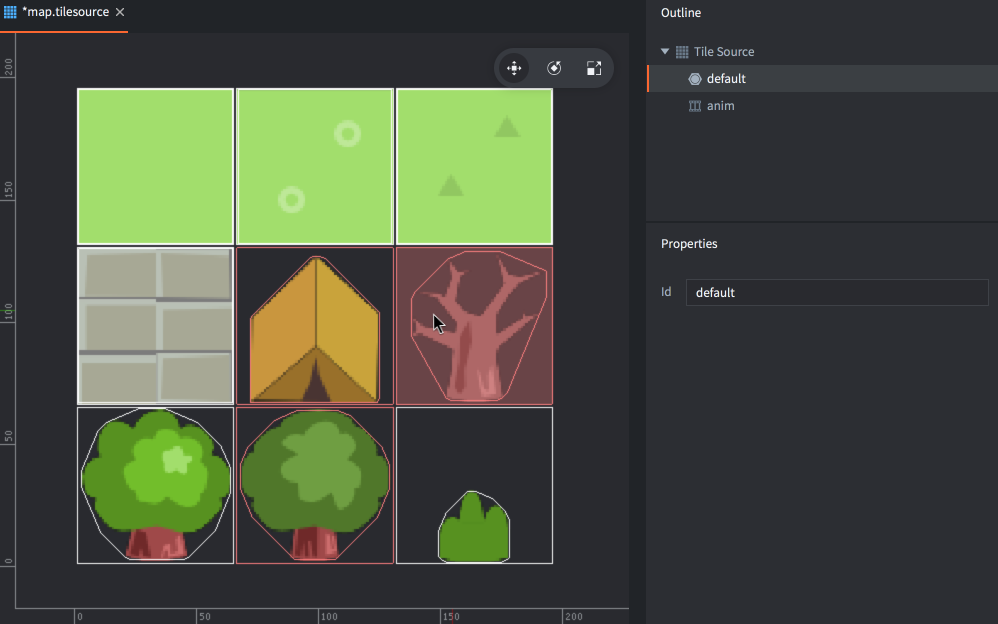
타일을 충돌 그룹에서 제거하려면 Outline에서 타일 소스 루트 요소를 선택한 다음 타일을 클릭합니다.