


מכסות ומגבלות ב-Cloud Shell
ב-Cloud Shell יש מכסות ומגבלות מערכת כדי לשמור על הקצאת משאבים הוגנת, למנוע עומס יתר על השירות ולעזור לכם לנהל את השימוש במשאבים.
מכסות ומגבלות מערכת דומות, אבל יש ביניהן כמה הבדלים:
- המכסות נקבעות כברירת מחדל, אבל בדרך כלל אפשר לבקש לשנות אותן.
- מגבלות המערכת קבועות ואי אפשר לשנות אותן.
המכסות שלGoogle Cloud עוזרות לשמור על הוגנות ולצמצם עליות חדות בשימוש במשאבים ובזמינות שלהם. הן מגבילות את כמות המשאבים שלGoogle Cloud שאפשר להשתמש בהם בפרויקט ב- Google Cloud . המכסות רלוונטיות למגוון רחב של סוגי משאבים, כולל רכיבי חומרה, תוכנה ורשתות. לדוגמה, המכסות יכולות להגביל את מספר הקריאות ל-API בשירות מסוים, את מספר מאזני העומסים שאפשר להשתמש בהם בו-זמנית בפרויקט או את מספר הפרויקטים שאפשר ליצור. בשורה התחתונה, המכסות מגינות על משתמשיGoogle Cloud בכך שהן מונעות עומס יתר על השירותים, אבל גם עוזרות לשלוט על השימוש במשאבי Google Cloud .
מערכת המכסות ב-Cloud:
- עוקבת אחרי השימוש במוצרים ובשירותים של Google Cloud
- מגבילה את השימוש במשאבים האלה
- כוללת כלי שבאמצעותו אפשר לשלוח בקשות לשינוי המכסות ולשנות אותן אוטומטית
ברוב המקרים, כשאתם מנסים להשתמש ביותר משאבים מהמכסה, הגישה למשאב נחסמת ומה שאתם מנסים לעשות נכשל.
בדרך כלל, המכסות ב- Google Cloud הן ברמת הפרויקט. כלומר, השימוש במשאב מסוים בפרויקט כלשהו לא משפיע על המכסה שלכם בפרויקטים אחרים. ברמת הפרויקט ב- Google Cloud , המכסות משותפות לכל האפליקציות וכתובות ה-IP.
למשאבי Cloud Shell יש גם מגבלות מערכת. שאי אפשר לשנות.
כדי לשנות את רוב המכסות, משתמשים במסוף Google Cloud . איך שולחים בקשה לשינוי המכסות
מכסות שימוש
מכסת ברירת המחדל השבועית של Cloud Shell היא 50 שעות. המכסה הזו מתאפסת כל 7 ימים.
איך בודקים את המכסה השבועית של Cloud Shell ואת לוח הזמנים לאיפוס
אם תגיעו למכסה, תצטרכו לחכות עד לתאריך ולשעה שצוינו כדי להשתמש שוב ב-Cloud Shell.
כדי לראות את המכסה השבועית ואת לוח הזמנים לאיפוס ב-Cloud Shell:
- לוחצים על
 פרטי הסשן ואז על מכסת השימוש.
תיבת דו-שיח תופיע ותציג את השעות שנותרו במכסה, את המספר הכולל של השעות במכסה ואת התאריך והשעה שבהם המכסה תתאפס.
אם אתם צריכים מכסה גדולה יותר, מומלץ מאוד לשדרג ל-Cloud Workstations, שאין בו מגבלות שימוש שבועיות. בעזרת Cloud Workstations אתם יכולים להתאים אישית את סביבת הפיתוח, לשנות את הגודל שלה ולאבטח אותה. שדרגו ל-Cloud Workstations כדי ליהנות מסביבות פיתוח מנוהלות ומאובטחות שמוקצות ב-VPC שלכם ללא מגבלות שימוש.
אם אתם משתמשים ב-Cloud Shell כדי לעבוד עם Google Cloud CLI, אתם יכולים להתקין את Google Cloud CLI במחשב המקומי שלכם ולהשתמש בו כדי להימנע מהמגבלות של Cloud Shell.
חוסר פעילות ב-Cloud Shell
כדי למנוע את מחיקת הספרייה $HOME בגלל חוסר פעילות במשך 120 ימים, צריך להתחיל סשן. אם אתם רוצים לאחסן מידע רגיש לטווח ארוך, כדאי לשקול פתרון אחר ב-Cloud Storage.
שימוש לא אינטראקטיבי
Cloud Shell מיועד לשימוש אינטראקטיבי בלבד. סשנים לא אינטראקטיביים מסתיימים באופן אוטומטי אחרי 40 דקות. הסשנים של Cloud Shell מוגבלים ל-12 שעות, ואחרי כן הם מסתיימים באופן אוטומטי. אפשר להתחיל סשן חדש מיד לאחר מכן.
שחזור סשן אחרי הפרה של מגבלת השירות
אם הסשן שלכם הסתיים ואי אפשר להפעיל אותו מחדש כי חרגתם ממגבלת השירות או הפרתם את התנאים וההגבלות, ב-Cloud Shell תוצג שגיאה עם מידע נוסף על המגבלה. כדי לערער על הגבלה, פותחים כרטיס תמיכה במסוף התמיכה שלGoogle Cloud עם פרטים על עומס העבודה.
מגבלות והגבלות
חבילות תוכנה בהתאמה אישית שמותקנות במכשיר ומתמידות בו
מכונת ה-VM שמגבה את הסשן ב-Cloud Shell לא מוקצית באופן קבוע לסשן ב-Cloud Shell, והיא מסתיימת אם הסשן לא פעיל במשך 40 דקות. אחרי שהמכונה מסתיימת, כל השינויים שביצעתם מחוץ לספרייה $HOME יאבדו.
כדי שההגדרות האישיות יישמרו בין הסשנים, כדאי להתאים אישית את הסביבה.
משתמשים מתחת לגיל 18 או משתמשים שהגיל שלהם לא ידוע
משתמשים מתחת לגיל 18 או משתמשים שהגיל שלהם לא ידוע לא יכולים להשתמש ב-Cloud Shell. כברירת מחדל, Google Workspace for Education חוסם את הגישה ל-Cloud Shell לכל המשתמשים. אם במוסד שלכם יש תלמידים מעל גיל 18 שאתם רוצים שתהיה להם גישה לשירותים שמוגבלים לגיל, כולל Cloud Shell, אתם יכולים לקרוא במאמר שליטה בגישה לשירותי Google לפי גיל איך לזהות משתמשים בני 18 ומעלה.
תוספים ל-Cloud Shell Editor
אי אפשר להתקין תוספים מותאמים אישית בכלי העריכה של Cloud Shell. עם זאת, עורך Cloud Shell כולל קבוצה של תוספים חיוניים שכבר מותקנים ומתעדכנים.
תוכן ב.bashrc
אם הקובץ .bashrc משתנה או נמחק, עלולות להופיע שגיאות ב-Cloud Shell. הקובץ .bashrc חייב להכיל את השורות הבאות:
  if [ -f "/google/devshell/bashrc.google" ]; then
    source "/google/devshell/bashrc.google"
  fi
עיצוב הפלט של gcloud
כברירת מחדל, ב-Cloud Shell מופעלות תכונות הנגישות של gcloud.
כשתכונות הנגישות מופעלות, הפלט של הטבלה ב-gcloud מוצג כרשימת פריטים בטקסט פשוט ללא היררכיה.
כדי לשחזר את התנהגות ברירת המחדל של טבלאות עם תאים בהרבה פקודות, מוסיפים את הפקודה הבאה לסוף הקובץ $HOME/.bashrc:
gcloud config set accessibility/screen_reader false
ביצועי חיבור איטיים
בפעם הראשונה שמתחברים ל-Cloud Shell, המערכת יוצרת את הדיסק הראשי. התהליך יכול להימשך עד 25 שניות. חיבורים נוספים למכונות וירטואליות קיימות נמשכים כחמש שניות. עם זאת, אם לא השתמשתם ב-Cloud Shell במשך שבוע, ביצועי החיבור יהיו איטיים יותר כי ספריית הבית משוחזרת מארכיון.
ב-Cloud Shell יש גם מצב זמני, שבו אפשר להשתמש ב-Cloud Shell בלי אחסון בדיסק מתמיד. פרופיל זמני מאפשר ביצועי חיבור מהירים יותר, אבל כל הקבצים שנוצרים בפעילות נמחקים בסיום הפעילות.
שרתי proxy ארגוניים, חומות אש ובדיקת SSL
אם ברשת הארגונית שלכם נעשה שימוש בשרתי proxy להעברה, בחומות אש או בפתרונות אבטחה כמו Zscaler שמבצעים בדיקת SSL ופענוח TLS באופן פעיל, יכול להיות שהחיבור של מסוף Cloud Shell ייכשל בגלל זמן קצוב לתפוגה, או יפסיק להגיב כשיגיע לשלב Connecting to your Cloud Shell instance.
כדי להבטיח קישוריות רציפה, מנהל הרשת צריך להגדיר חומות אש ושרתי proxy להעברה, כך שתתאפשר תעבורת WebSocket דו-כיוונית ליציאה 443 של נקודת הקצה *.cloudshell.dev, ולהחריג את נקודות הקצה של ממסר Cloud Shell מבדיקת SSL.
תמיכה בדפדפן
Cloud Shell תומך בגרסאות העדכניות של Google Chrome, Mozilla Firefox, Microsoft Edge, Microsoft Internet Explorer 11 ואילך ו-Apple Safari 8 ואילך. אין תמיכה ב-Safari במצב גלישה פרטית.
גלישה פרטית וקובצי Cookie מושבתים של צד שלישי
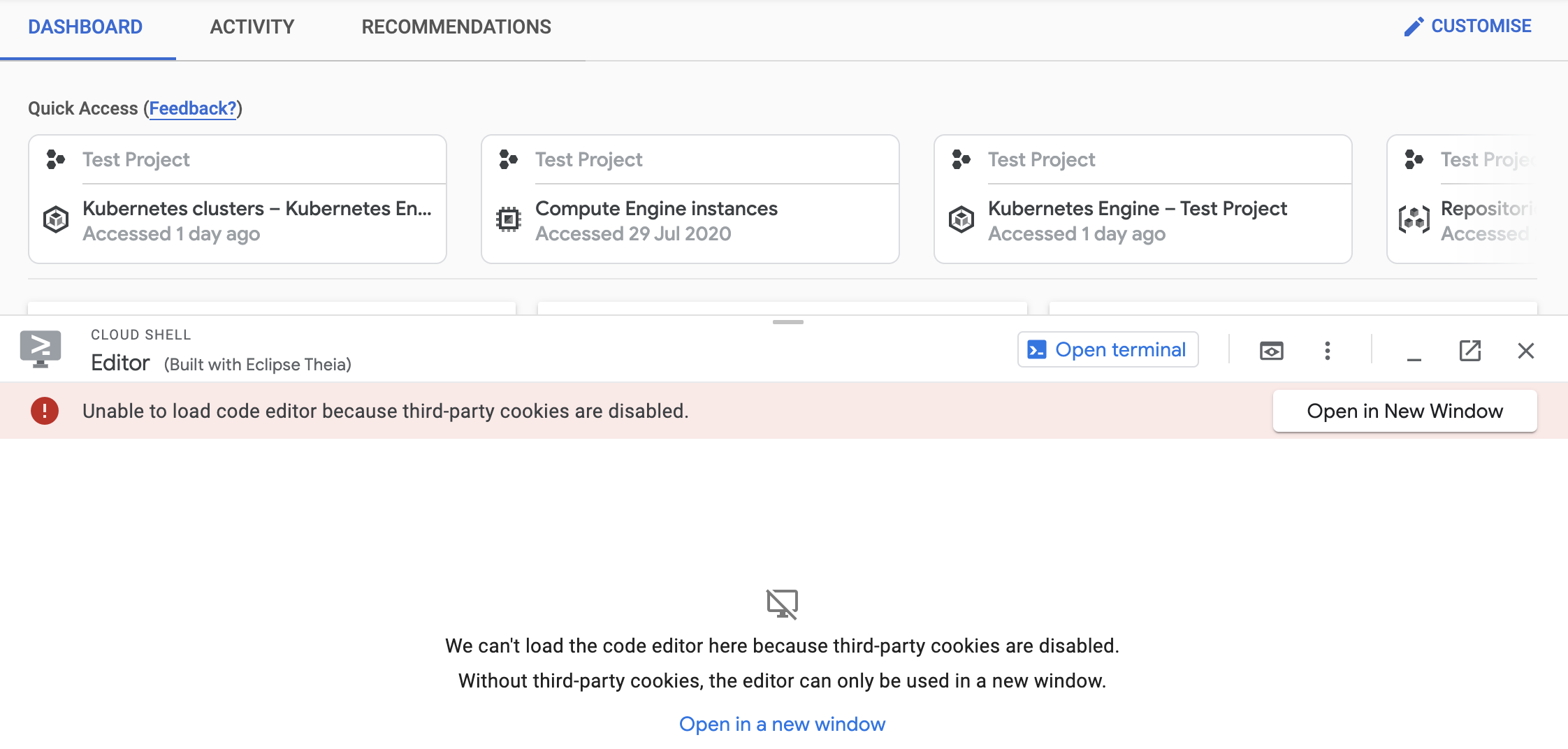
אם קובצי Cookie של צד שלישי מושבתים, אי אפשר לטעון את Cloud Shell Editor ב-Cloud Shell. בחלק מהדפדפנים, קובצי Cookie של צד שלישי מושבתים כברירת מחדל, וברוב הדפדפנים, מצב פרטי או מצב גלישה פרטית חוסמים גם את קובצי ה-Cookie האלה.
גם אם קובצי ה-Cookie של צד שלישי מושבתים, אתם יכולים להשתמש בעורך של Cloud Shell בחלון נפרד. פשוט לוחצים על הלחצן Open in New Window שמופיע כשפותחים סשן של העורך  .
לחלופין, אפשר לעבור ליציאה 970 באמצעות התצוגה המקדימה באינטרנט  .
טיפ: אם אתם משתמשים ב-Google Chrome, אתם יכולים להפעיל קובצי Cookie של צד שלישי. כדי לעשות את זה, לוחצים על הסמל של חסימת קובצי Cookie של צד שלישי בסרגל הכתובות  , בוחרים באפשרות האתר לא פועל?, לוחצים על אישור קובצי Cookie וטוענים מחדש את הדף.
נפח אחסון בדיסק
ב-Cloud Shell מוקצים 5GB של אחסון בדיסק מתמיד (persistent disk) בחינם, שמוגדר כספרייה $HOME במכונה הווירטואלית. נפח האחסון הזה הוא לכל משתמש וזמין בכל הפרויקטים. כל הקבצים שאתם מאחסנים בספריית הבית, כולל תוכנות מותקנות, סקריפטים וקובצי תצורה של המשתמש כמו .bashrc ו-.vimrc, נשמרים בין הסשנים ונכללים במגבלת ה-5GB.
פינוי מקום בכונן
אם נתקלים בשגיאה no space left on device, או אם החיבור ל-Cloud Shell נכשל בגלל שהדיסק מלא או שנגמרו ה-inodes במערכת הקבצים:
- פתיחת מצב בטוח: אם אי אפשר להפעיל את הטרמינל באופן רגיל, מפעילים את המצב הבטוח על ידי פתיחת
https://console.cloud.google.com/?cloudshell=true&cloudshellsafemode=true. - בדיקת השימוש בדיסק וב-inode:
df -h /home
df -i /home
- הסרת מטמון של גרסאות build וקבצים זמניים:
rm -rf /home/${SUDO_USER:-$USER}/.cache /home/${SUDO_USER:-$USER}/.npm /home/${SUDO_USER:-$USER}/.m2/repository /home/${SUDO_USER:-$USER}/.gradle/caches /home/${SUDO_USER:-$USER}/.gradle/wrapper