



Console Utilities API содержит набор удобных функций для выполнения распространенных задач: выбора и проверки элементов DOM, запроса объектов, отображения данных в читаемом формате, остановки и запуска профилировщика, мониторинга событий DOM и вызовов функций и многого другого.
Ищете функции console.log(), console.error() и другие функции console.*? Подробнее о Console API…
$_
$_ возвращает значение последнего вычисленного выражения.
В примере ниже вычисляется простое выражение (2 + 2). Затем оценивается свойство $_, которое содержит то же значение:

В следующем примере вычисляемое выражение изначально содержит массив имен. При вычислении $_.length для определения длины массива значение, хранящееся в $_, меняется на последнее вычисленное выражение, то есть 4:

0–4 долл. США
Команды $0, $1, $2, $3 и $4 позволяют получить доступ к пяти последним элементам DOM (включая псевдоэлементы, такие как ::before или ::after), которые были проверены на панели Элементы, или к пяти последним объектам кучи JavaScript, выбранным на панели "Профили". $0 возвращает последний выбранный элемент или объект JavaScript, $1 – предпоследний и т. д.
В примере ниже на панели Элементы выбран элемент img. На панели Консоль вычисляется выражение $0 и показывается тот же элемент.

На изображении ниже показан другой элемент, выбранный на той же странице. Теперь $0 ссылается на новый выбранный элемент, а $1 возвращает предыдущий:

$(selector [, startNode])
$(selector) возвращает ссылку на первый элемент DOM с указанным селектором CSS. Если вызвать ее с одним аргументом, она будет работать как функция document.querySelector().
В следующем примере возвращается ссылка на первый элемент <img> в документе:

Нажмите правой кнопкой мыши на результат и выберите Показать на панели "Элементы", чтобы найти его в DOM, или Прокрутить до элемента, чтобы увидеть его на странице.
В следующем примере возвращается ссылка на выбранный элемент и отображается его свойство src:

Эта функция также поддерживает второй параметр, startNode, который указывает элемент или узел, в котором нужно искать элементы. Значение по умолчанию для этого параметра – document.
В примере ниже возвращается ссылка на первый элемент img, который является дочерним по отношению к devsite-header-background, и отображается его свойство src.

$$(selector [, startNode])
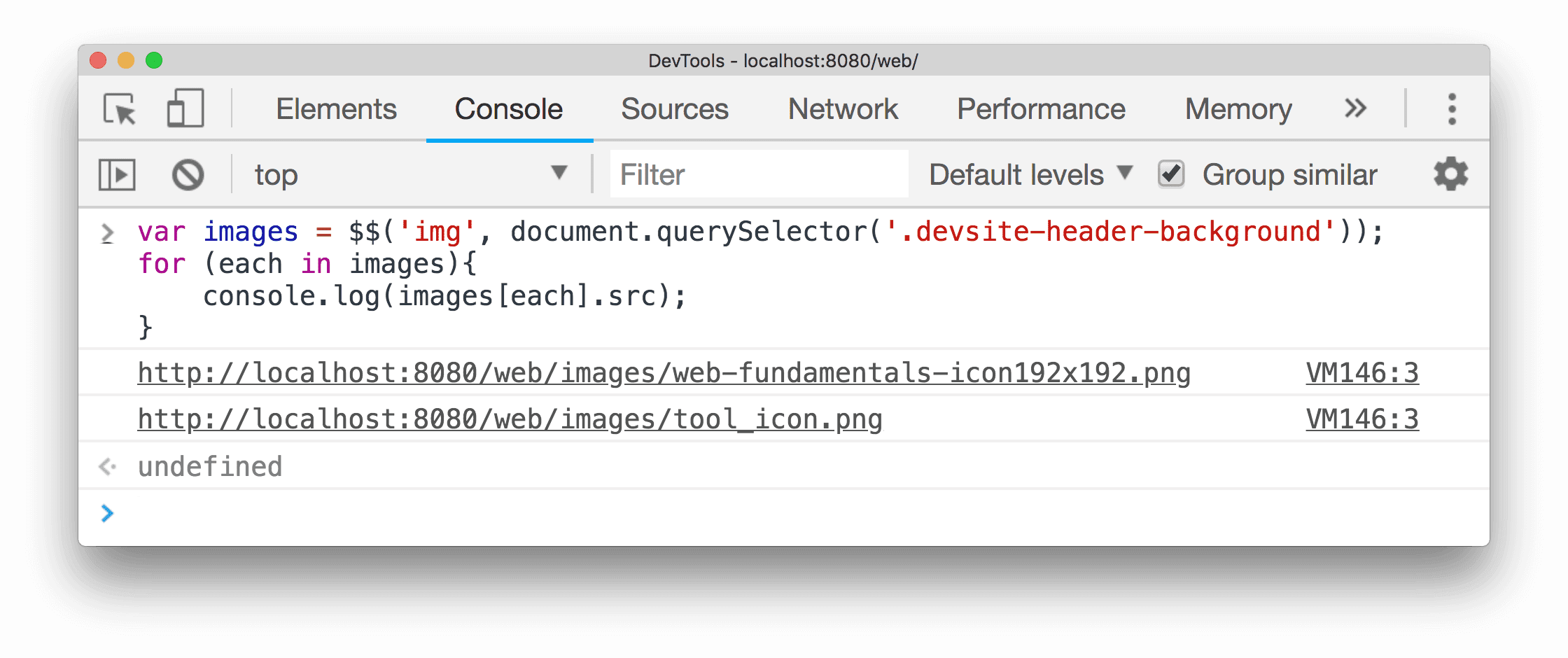
В следующем примере используется $$(selector) возвращает массив элементов, соответствующих заданному селектору CSS. Эта команда эквивалентна вызову Array.from(document.querySelectorAll()).
$$() to create an array of all <img> elements in the current document
and displays the value of each element's src property:let images = $$('img');
for (let each of images) {
console.log(each.src);
}
.
 Элементы <img>, которые появляются в текущем документе после выбранного узла:
let images = $$('img', document.querySelector('.devsite-header-background'));
for (let each of images) {
  console.log(each.src);
}
$x(path [, startNode])
$x(path) – возвращает массив элементов DOM, соответствующих заданному выражению XPath.
Например, следующий код возвращает все элементы <p> на странице:
$x("//p")

В следующем примере возвращаются все элементы <p>, содержащие элементы <a>:
$x("//p[a]")

Как и у других функций селектора, у $x(path) есть необязательный второй параметр startNode, который указывает элемент или узел, с которого нужно начать поиск элементов.

clear()
clear() – очистить историю консоли.
clear();
copy(object)
copy(object) копирует строковое представление указанного объекта в буфер обмена.
copy($0);
debug(function)
При вызове указанной функции запускается отладчик и прерывает выполнение внутри функции на панели Источники, что позволяет пошагово выполнить код и отладить его.
debug(getData);

Чтобы остановить прерывание функции, используйте undebug(fn) или отключите все точки останова в интерфейсе.
Подробнее о точках останова…
dir(object)
dir(object) показывает список всех свойств указанного объекта. Этот метод является сокращением для метода console.dir() Console API.
В примере ниже показана разница между оценкой document.body непосредственно в командной строке и использованием dir() для отображения того же элемента.
document.body;
dir(document.body);

Дополнительную информацию можно найти в статье о console.dir() в документации по Console API.
dirxml(object)
dirxml(object) выводит XML-представление указанного объекта, как на панели Элементы.
Этот метод эквивалентен методу console.dirxml().
inspect(object/function)
inspect(object/function) открывает и выбирает указанный элемент или объект на соответствующей панели: Элементы для элементов DOM или "Профили" для объектов кучи JavaScript.
В примере ниже document.body открывается на панели Элементы.
inspect(document.body);

Если передать функцию в inspect, она откроет документ на панели Источники.
getAccessibleName(node)
getAccessibleName(node) возвращает вычисленное доступное название указанного узла DOM. Это название, которое программы чтения с экрана и другие технологии специальных возможностей озвучивают для элемента. Например, проверьте кнопку на панели Элементы, а затем выполните следующую команду:
getAccessibleName($0);
getAccessibleRole(node)
getAccessibleRole(node) возвращает вычисленную роль специальных возможностей для указанного узла DOM, например 'button', 'link' или 'heading'. Например, проверьте элемент на панели Элементы, а затем выполните следующую команду:
getAccessibleRole($0);
getEventListeners(object)
getEventListeners(object) возвращает прослушиватели событий, зарегистрированные в указанном объекте. Возвращаемое значение – это объект, который содержит массив для каждого зарегистрированного типа события (например, click или keydown). Элементы каждого массива – это объекты, описывающие прослушиватель, зарегистрированный для каждого типа. Например, следующий код выводит список всех прослушивателей событий, зарегистрированных в объекте document:
getEventListeners(document);

Если для указанного объекта зарегистрировано несколько прослушивателей, то массив содержит по одному элементу для каждого из них. В примере ниже для события click в элементе документа зарегистрировано два прослушивателя событий:

Вы можете развернуть каждый из этих объектов, чтобы изучить их свойства:

Подробнее о том, как проверять свойства объектов…
keys(object)
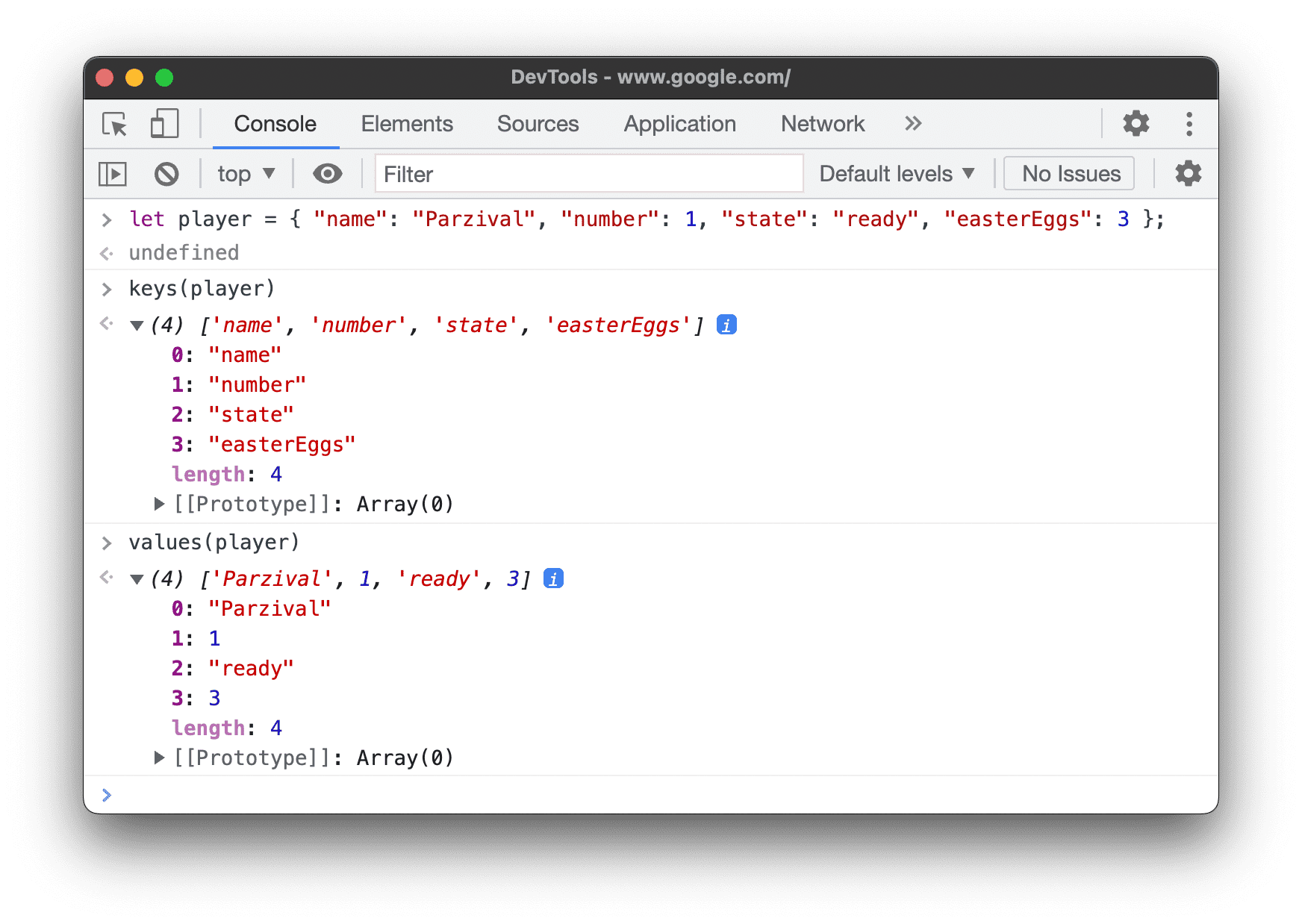
keys(object) возвращает массив, содержащий имена свойств, принадлежащих указанному объекту. Чтобы получить связанные значения тех же свойств, используйте values().
Например, предположим, что в вашем приложении определен следующий объект:
let player = {
    "name": "Parzival",
    "number": 1,
    "state": "ready",
    "easterEggs": 3
};
Предположим, что player определен в глобальном пространстве имен (для простоты). Ввод keys(player) и values(player) в консоли приведет к следующему результату:
monitor(function)
При вызове указанной функции в консоль записывается сообщение с ее названием и аргументами, которые были переданы ей при вызове.
function sum(x, y) {
  return x + y;
}
monitor(sum);

Чтобы прекратить отслеживание, используйте unmonitor(function).
monitorEvents(object [, events])
Когда одно из указанных событий происходит в указанном объекте, объект события регистрируется в консоли. Вы можете указать одно событие, массив событий или один из общих "типов" событий, сопоставленных с предопределенной коллекцией событий. См. примеры ниже.
В примере ниже отслеживаются все события изменения размера объекта window.
monitorEvents(window, "resize");

Ниже приведен пример массива, который отслеживает события resize и scroll в объекте window.
monitorEvents(window, ["resize", "scroll"])
Вы также можете указать один из доступных "типов" событий – строки, которые сопоставляются с предопределенными наборами событий. В таблице ниже перечислены доступные типы событий и связанные с ними сопоставления событий.
| Тип события и соответствующие сопоставленные события | |
|---|---|
| мышь | "mousedown", "mouseup", "click", "dblclick", "mousemove", "mouseover", "mouseout", "mousewheel" |
| клавиша | keydown, keyup, keypress, textInput; |
| сенсорный ввод | touchstart, touchmove, touchend, touchcancel; |
| контроль | "resize", "scroll", "zoom", "focus", "blur", "select", "change", "submit", "reset" |
Например, в следующем примере используется тип события key для всех соответствующих ключевых событий в текстовом поле ввода, выбранном на панели Элементы.
monitorEvents($0, "key");
Ниже приведен пример вывода после ввода символов в текстовое поле.

Чтобы прекратить отслеживание, используйте unmonitorEvents(object[, events]).
profile([name]) и profileEnd([name])
profile() запускает сеанс профилирования ЦП JavaScript с необязательным названием. profileEnd()
завершит профилирование, автоматически откроет панель Производительность и покажет результаты на дорожке Основной.
Чтобы начать профилирование, выполните следующие действия:
profile("Profile 1")
Чтобы остановить профилирование и посмотреть результаты на дорожке Производительность > Основной, сделайте следующее:
profileEnd("Profile 1")
Результат в разделе Рабочая версия > Основная:

Профили также могут быть вложенными. Например, в любом порядке будут работать следующие варианты:
profile('A');
profile('B');
profileEnd('A');
profileEnd('B');
queryObjects(Constructor)
Вызовите queryObjects(Constructor) из консоли, чтобы получить массив объектов, созданных с помощью указанного конструктора. Пример:
queryObjects(Promise). Возвращает все экземплярыPromise.queryObjects(HTMLElement). Возвращает все элементы HTML.queryObjects(foo), гдеfoo– название класса. Возвращает все объекты, экземпляры которых были созданы с помощьюnew foo().
Область действия queryObjects() – это выбранный в консоли контекст выполнения.
table(data [, columns])
Регистрирует данные объекта с форматированием таблицы, передавая объект данных с необязательными заголовками столбцов.
Это ярлык для console.table().
Например, чтобы показать список имен в виде таблицы в консоли, выполните следующие действия:
let names = [
  { firstName: "John", lastName: "Smith" },
  { firstName: "Jane", lastName: "Doe" },
];
table(names);

Чтобы скопировать таблицу из журнала в буфер обмена в виде форматированной таблицы Markdown или данных CSV, нажмите на нее правой кнопкой мыши в консоли и выберите нужный вариант копирования в контекстном меню.
undebug(function)
undebug(function) останавливает отладку указанной функции, чтобы при ее вызове отладчик больше не запускался. Используется вместе с debug(fn).
undebug(getData);
unmonitor(function)
unmonitor(function) прекращает отслеживание указанной функции. Используется вместе с monitor(fn).
unmonitor(getData);
unmonitorEvents(object [, events])
unmonitorEvents(object[, events]) прекращает отслеживание событий для указанного объекта и событий. Например, следующая команда останавливает отслеживание всех событий в объекте window:
unmonitorEvents(window);
Вы также можете выборочно прекратить отслеживание определенных событий объекта. Например, следующий код запускает отслеживание всех событий мыши для выбранного элемента, а затем останавливает отслеживание событий mousemove (например, чтобы уменьшить количество сообщений в консоли):
monitorEvents($0, "mouse");
unmonitorEvents($0, "mousemove");
values(object)
values(object) возвращает массив, содержащий значения всех свойств, принадлежащих указанному объекту.
let player = {
    "name": "Parzival",
    "number": 1,
    "state": "ready",
    "easterEggs": 3
};

values(player);
