


De Console Utilities API bevat een verzameling handige functies om veelvoorkomende taken uit te voeren: DOM-elementen selecteren en inspecteren, objecten opvragen, gegevens in een leesbare indeling weergeven, de profiler stoppen en starten, DOM-gebeurtenissen en functieaanroepen monitoren en meer.
Op zoek naar console.log(), console.error() en de rest van de console.*-functies? Ga naar de
API-referentie voor de console.
$_
$_ retourneert de waarde van de meest recent geëvalueerde expressie.
In het volgende voorbeeld wordt een eenvoudige expressie (2 + 2) geëvalueerd. Daarna wordt de property $_ geëvalueerd, die dezelfde waarde bevat:

In het volgende voorbeeld bevat de geëvalueerde expressie in eerste instantie een matrix met namen. $_.length om de lengte van de array te vinden, verandert de waarde die is opgeslagen in $_ in de laatste geëvalueerde expressie, 4:

$0 - $4
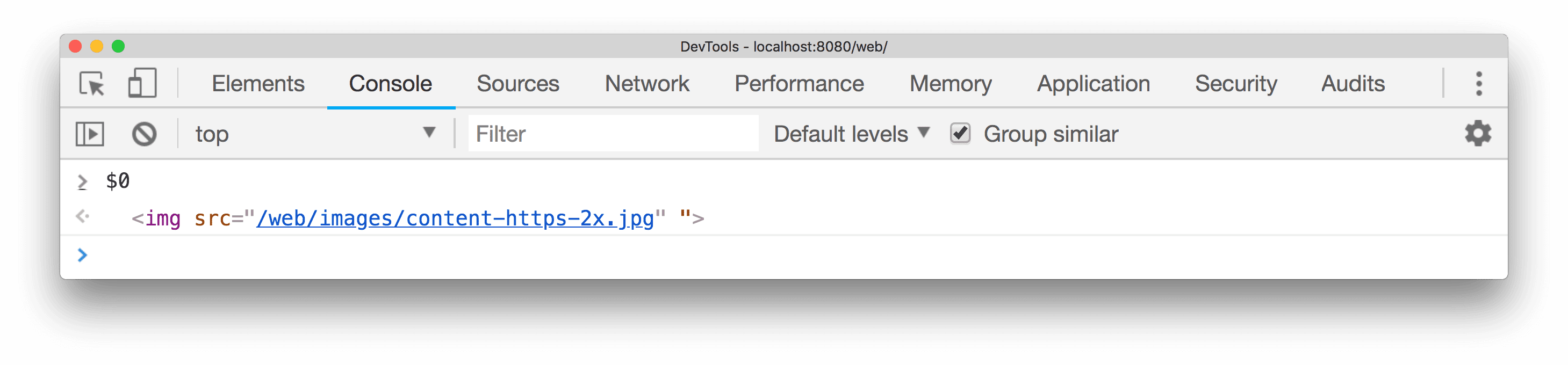
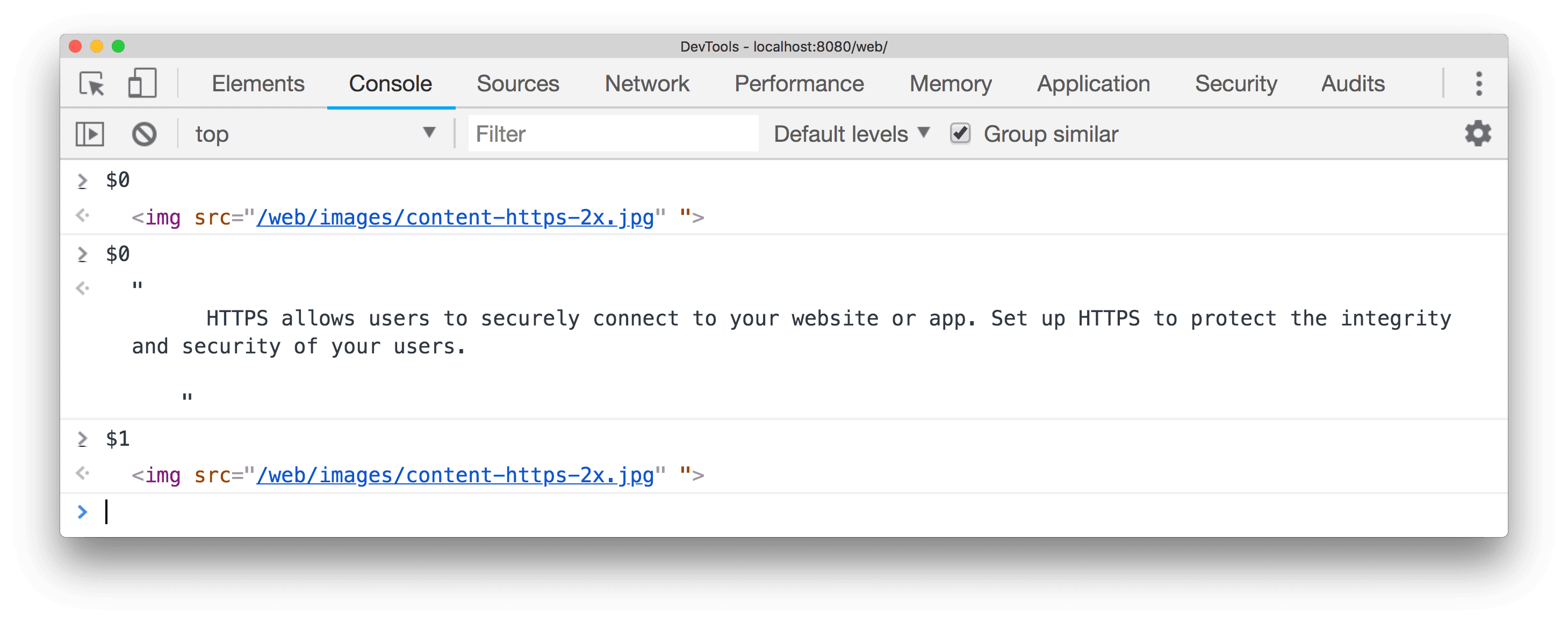
De opdrachten $0, $1, $2, $3 en $4 werken als een historische verwijzing naar de laatste 5 DOM-elementen (waaronder pseudo-elementen zoals ::before of ::after) die zijn geïnspecteerd in het deelvenster Elementen of de laatste 5 JavaScript-heapobjecten die zijn geselecteerd in het deelvenster Profielen. $0 retourneert het meest recent geselecteerde element of JavaScript-object, $1 retourneert het op een na meest recent geselecteerde element, enzovoort.
In het volgende voorbeeld is een img-element geselecteerd in het deelvenster Elementen. In de Console-lade is $0 geëvalueerd en wordt hetzelfde element getoond:
In de afbeelding hieronder is een ander element op dezelfde pagina geselecteerd. $0 verwijst nu naar het nieuw geselecteerde element, terwijl $1 het eerder geselecteerde element retourneert:
$(selector [, startNode])
$(selector) retourneert de verwijzing naar het eerste DOM-element met de opgegeven css-kiezer. Als deze functie wordt aangeroepen met één argument, is dit een snelkoppeling voor de functie document.querySelector().
In het volgende voorbeeld wordt een verwijzing naar het eerste <img>-element in het document geretourneerd:

Klik met de rechtermuisknop op het geretourneerde resultaat en selecteer Onthullen in deelvenster Elementen om het te vinden in de DOM of Scrollen naar weergave om het op de pagina te tonen.
In het volgende voorbeeld wordt een verwijzing naar het geselecteerde element geretourneerd en wordt de eigenschap src
getoond:
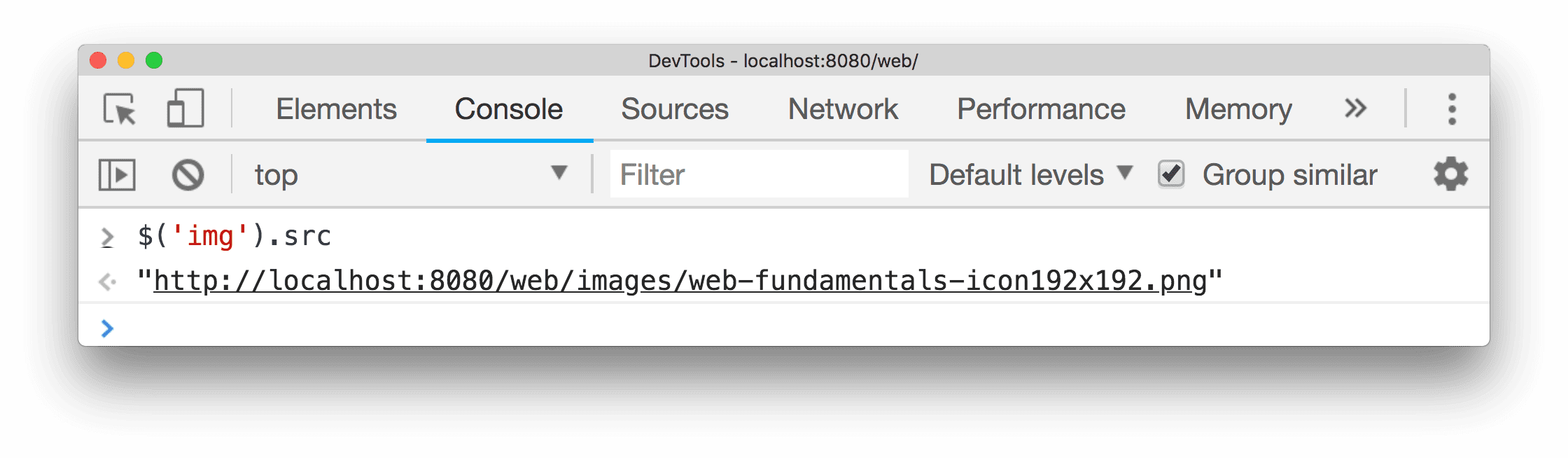
Deze functie ondersteunt ook een 2e parameter, startNode, die een element of node aangeeft waarin naar elementen moet worden gezocht. De standaardwaarde van deze parameter is document.
Het volgende voorbeeld retourneert een verwijzing naar het eerste img-element dat een afstammeling is van devsite-header-background en toont de property src:

$$(selector [, startNode])
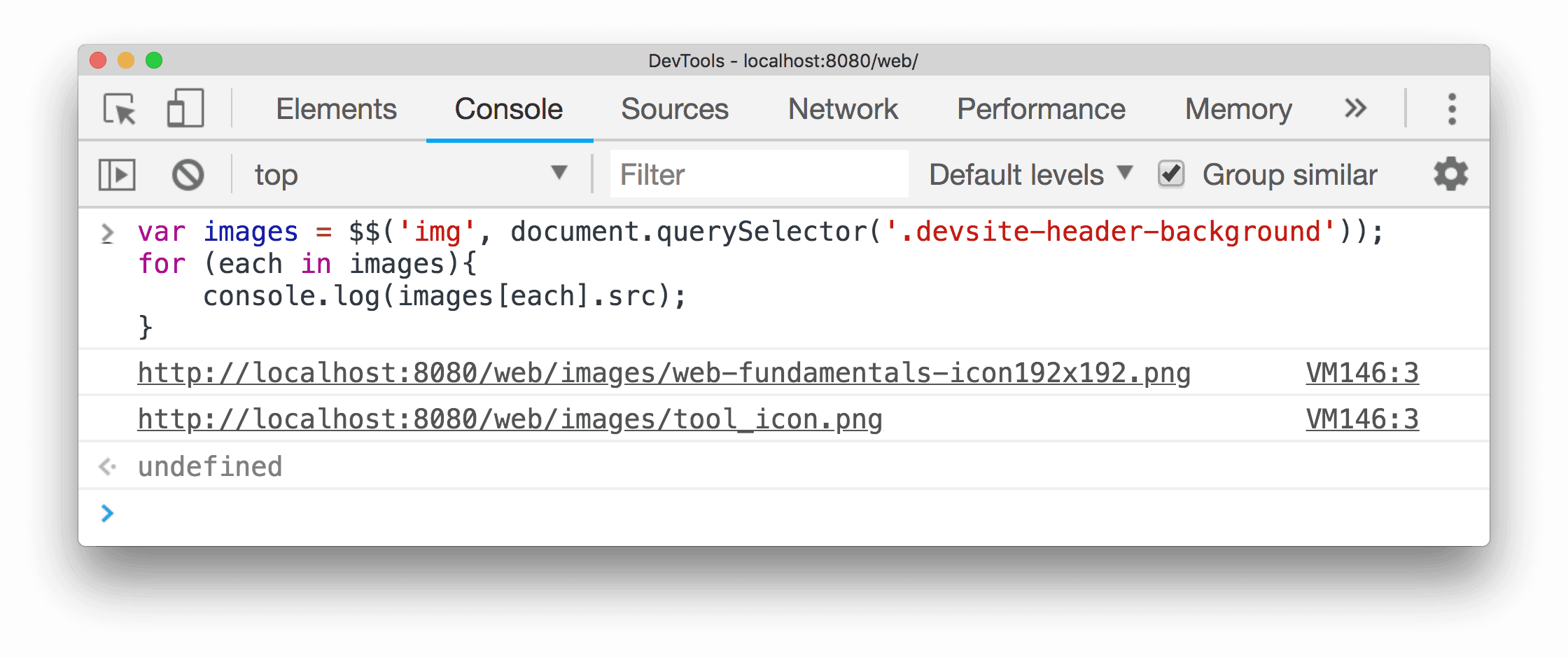
In het volgende voorbeeld wordt $$(selector) retourneert een matrix van elementen die overeenkomen met de opgegeven css-kiezer. Deze opdracht is gelijk aan het aanroepen van Array.from(document.querySelectorAll()).
$$() to create an array of all <img> elements in the current document
and displays the value of each element's src property:let images = $$('img');
for (let each of images) {
console.log(each.src);
}
gebruikt
 <img>-elementen
die in het huidige document verschijnen na de geselecteerde node:
let images = $$('img', document.querySelector('.devsite-header-background'));
for (let each of images) {
  console.log(each.src);
}
$x(path [, startNode])
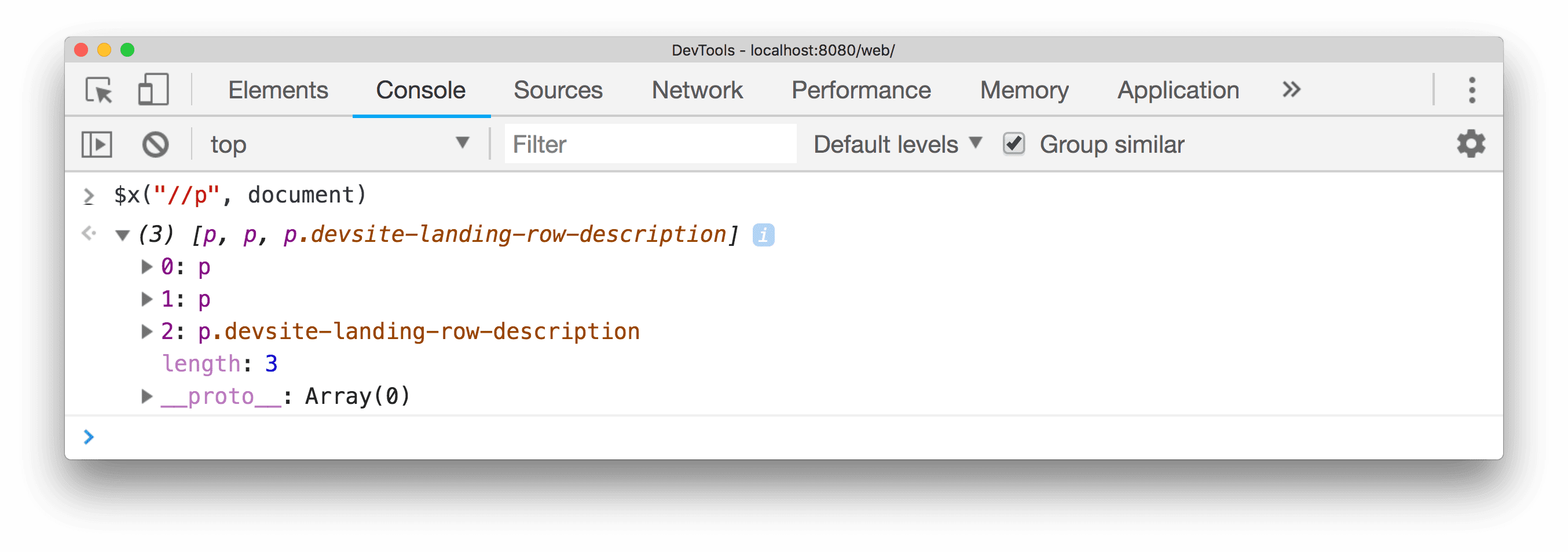
$x(path) retourneert een matrix van DOM-elementen die overeenkomen met de opgegeven XPath-expressie.
Met de volgende code worden bijvoorbeeld alle <p>-elementen op de pagina geretourneerd:
$x("//p")
Het volgende voorbeeld retourneert alle <p>-elementen die <a>-elementen bevatten:
$x("//p[a]")

Net als de andere selectiefuncties heeft $x(path) een optionele 2e parameter, startNode, die een element of Node aangeeft waarin naar elementen moet worden gezocht.
clear()
clear() wist de geschiedenis van de console.
clear();
copy(object)
copy(object) kopieert een tekenreeksweergave van het opgegeven object naar het klembord.
copy($0);
debug(function)
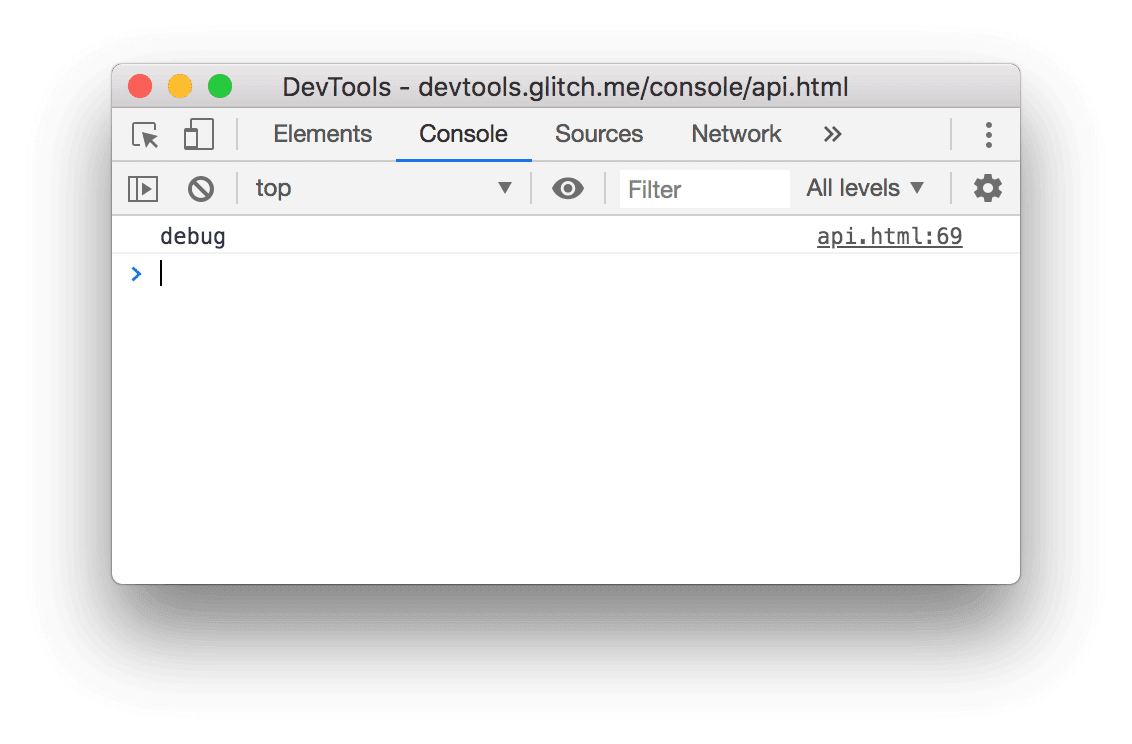
Als de opgegeven functie wordt aangeroepen, wordt de debugger geactiveerd en wordt de functie onderbroken in het deelvenster Bronnen, zodat je de code kunt doorlopen en fouten kunt opsporen.
debug(getData);
Gebruik undebug(fn) om de functie niet meer te onderbreken of gebruik de UI om alle breekpunten uit te zetten.
Ga naar Je code onderbreken met breekpunten voor meer informatie over breekpunten.
dir(object)
dir(object) toont een lijst in objectstijl van alle property's van het aangegeven object. Deze methode is een snelkoppeling voor de console.dir()-methode van de Console API.
Het volgende voorbeeld toont het verschil tussen de evaluatie van document.body rechtstreeks op de opdrachtregel en het gebruik van dir() om hetzelfde element weer te geven:
document.body;
dir(document.body);

Ga voor meer informatie naar het item console.dir() in de Console API.
dirxml(object)
dirxml(object) drukt een XML-weergave van het opgegeven object af, zoals te zien is in het deelvenster Elementen.
Deze methode is gelijk aan de methode console.dirxml().
inspect(object/function)
inspect(object/function) wordt geopend en selecteert het aangegeven element of object in het juiste deelvenster: het deelvenster Elementen voor DOM-elementen of het deelvenster Profielen voor JavaScript-heapobjecten.
In het volgende voorbeeld wordt de document.body geopend in het deelvenster Elementen:
inspect(document.body);

Als je een functie doorgeeft om te inspecteren, opent de functie het document in het deelvenster Bronnen zodat je het kunt inspecteren.
getAccessibleName(node)
getAccessibleName(node) retourneert de berekende toegankelijke naam van de opgegeven DOM-node. Dit is de naam die ondersteunende technologieën, zoals schermlezers, aankondigen voor het element. Inspecteer bijvoorbeeld een knop in het deelvenster Elementen en voer dan het volgende uit:
getAccessibleName($0);
getAccessibleRole(node)
getAccessibleRole(node) retourneert de berekende toegankelijkheidsrol van de opgegeven DOM-node, zoals 'button', 'link' of 'heading'. Inspecteer bijvoorbeeld een element in het deelvenster Elementen en voer het volgende uit:
getAccessibleRole($0);
getEventListeners(object)
getEventListeners(object) retourneert de event-listeners die zijn geregistreerd voor het aangegeven object. De retourwaarde is een object dat een matrix bevat voor elk geregistreerd gebeurtenistype (bijvoorbeeld click of keydown). De leden van elke matrix zijn objecten die de luisteraar beschrijven die voor elk type is geregistreerd. In de volgende lijst staan bijvoorbeeld alle gebeurtenislisteners die zijn geregistreerd voor het documentobject:
getEventListeners(document);

Als er meer dan één listener is geregistreerd voor het opgegeven object, bevat de matrix een lid voor elke listener. In het volgende voorbeeld zijn er 2 event-listeners geregistreerd voor het documentelement voor de gebeurtenis click:
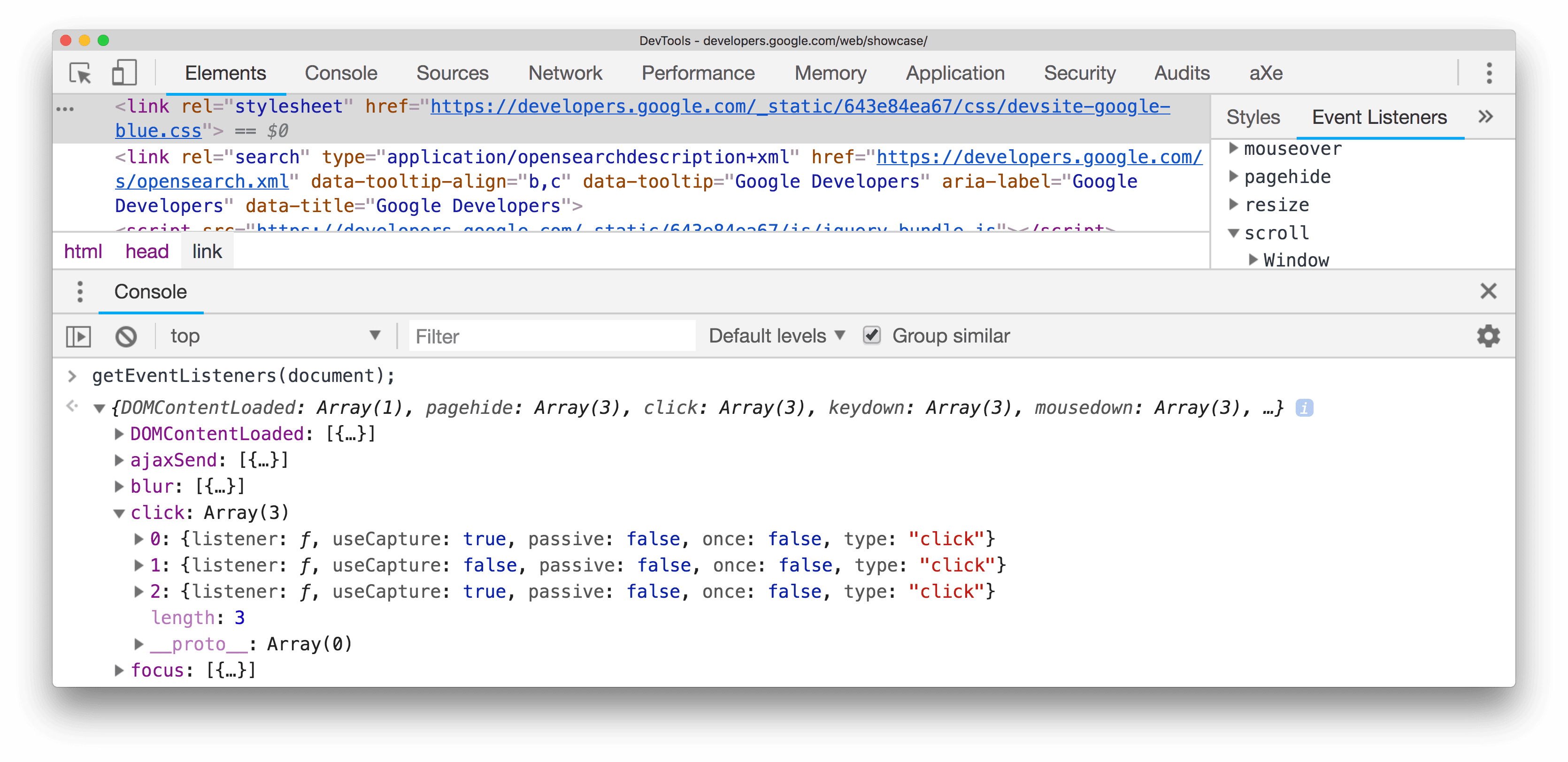
Je kunt elk van deze objecten verder uitvouwen om de eigenschappen ervan te verkennen:

Ga naar Objecteigenschappen inspecteren voor meer informatie.
keys(object)
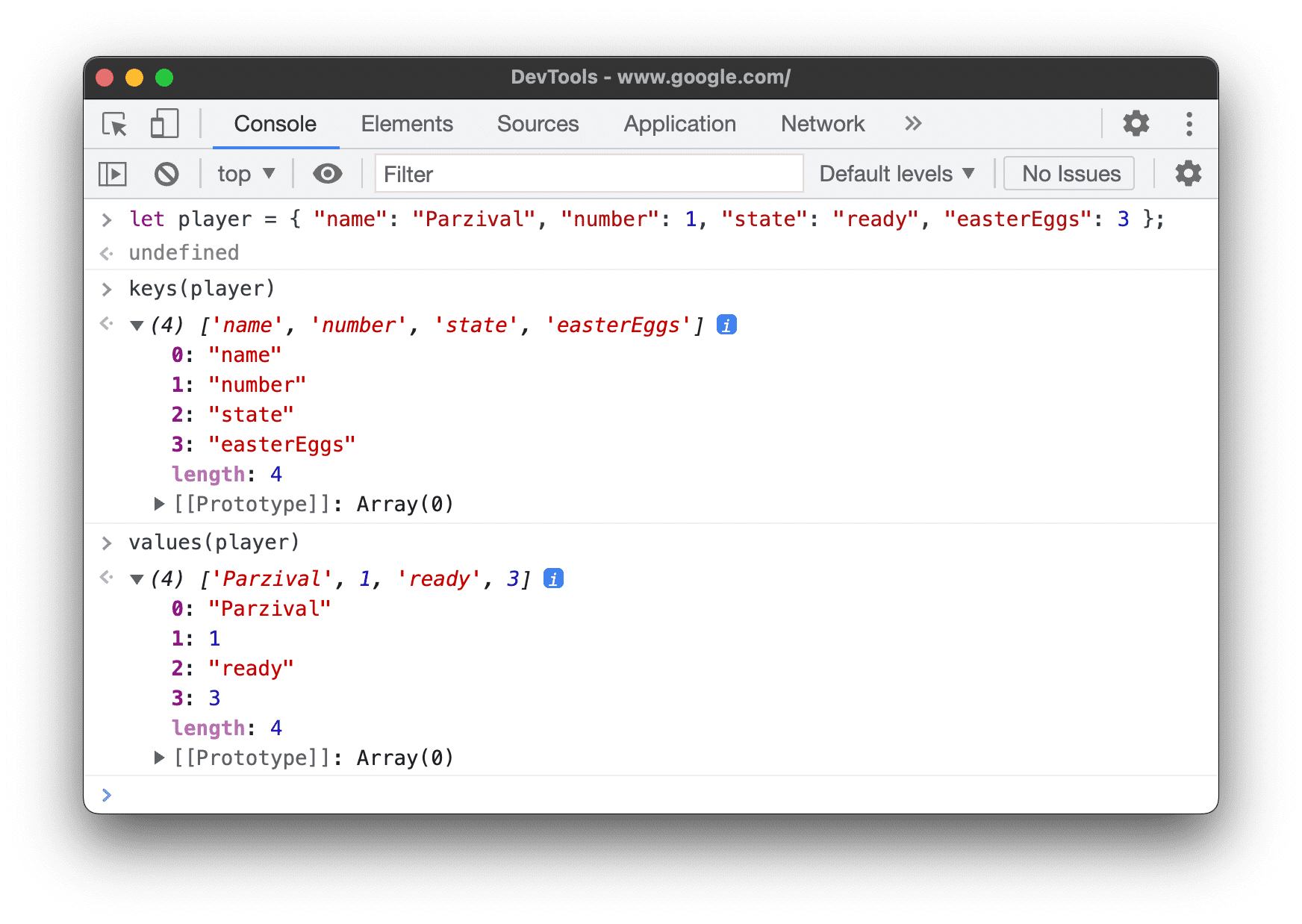
keys(object) retourneert een matrix met de namen van de property's die bij het opgegeven object horen. Gebruik values() om de bijbehorende waarden van dezelfde property's op te halen.
Stel dat uw app het volgende object heeft gedefinieerd:
let player = {
    "name": "Parzival",
    "number": 1,
    "state": "ready",
    "easterEggs": 3
};
Ervan uitgaande dat player is gedefinieerd in de algemene naamruimte (voor het gemak), levert het typen van keys(player) en values(player) in de Console het volgende op:
monitor(function)
Als de opgegeven functie wordt aangeroepen, wordt er een bericht geregistreerd in de console dat de functienaam aangeeft, samen met de argumenten die aan de functie worden doorgegeven wanneer deze wordt aangeroepen.
function sum(x, y) {
  return x + y;
}
monitor(sum);

Gebruik unmonitor(function) om de controle te stoppen.
monitorEvents(object [, events])
Als een van de opgegeven gebeurtenissen plaatsvindt voor het opgegeven object, wordt het gebeurtenisobject geregistreerd in de console. Je kunt één gebeurtenis invoeren om te controleren, een reeks gebeurtenissen of een van de algemene gebeurtenistypen die zijn toegewezen aan een vooraf gedefinieerde verzameling gebeurtenissen. Voorbeelden staan hieronder.
Met de volgende code worden alle gebeurtenissen voor formaat aanpassen in het vensterobject bijgehouden.
monitorEvents(window, "resize");

Hieronder wordt een matrix gedefinieerd om zowel de gebeurtenissen 'resize' als 'scroll' in het vensterobject te controleren:
monitorEvents(window, ["resize", "scroll"])
U kunt ook een van de beschikbare gebeurtenistypen invoeren, tekenreeksen die zijn toegewezen aan vooraf gedefinieerde sets gebeurtenissen. In de tabel hieronder staan de beschikbare gebeurtenistypen en de bijbehorende gebeurtenistoewijzingen:
| Gebeurtenistype en bijbehorende toegewezen gebeurtenissen | |
|---|---|
| muis | "mousedown", "mouseup", "click", "dblclick", "mousemove", "mouseover", "mouseout", "mousewheel" |
| sleutel | "keydown", "keyup", "keypress", "textInput" |
| aanraken | touchstart, touchmove, touchend, touchcancel |
| controle | "resize", "scroll", "zoom", "focus", "blur", "select", "change", "submit", "reset" |
In het volgende voorbeeld wordt het gebeurtenistype 'key' gebruikt voor alle bijbehorende toetsgebeurtenissen in een invoertekstveld dat op dat moment is geselecteerd in het deelvenster Elementen.
monitorEvents($0, "key");
Hieronder staat een voorbeelduitvoer nadat je een teken in het tekstveld hebt getypt:

Gebruik unmonitorEvents(object[, events]) om de controle te stoppen.
profile([name]) en profileEnd([name])
profile() start een JavaScript CPU-profileringssessie met een optionele naam. profileEnd()
rondt het profiel af, opent automatisch het deelvenster Prestaties en toont de resultaten in de hoofdtrack.
Zo start je de profilering:
profile("Profile 1")
Zo stop je de profilering en bekijk je de resultaten in de track Prestaties > Hoofd:
profileEnd("Profile 1")
Resultaat in de track Prestaties > Hoofd:

Profielen kunnen ook worden genest. Dit werkt bijvoorbeeld in elke volgorde:
profile('A');
profile('B');
profileEnd('A');
profileEnd('B');
queryObjects(Constructor)
Roep queryObjects(Constructor) aan vanuit de console om een matrix van objecten te retourneren die zijn gemaakt met de opgegeven constructor. Voorbeeld:
queryObjects(Promise). Retourneert alle instanties vanPromise.queryObjects(HTMLElement). Retourneert alle HTML-elementen.queryObjects(foo), waarbijfooeen lesgroepnaam is. Retourneert alle objecten die zijn geïnstantieerd vianew foo().
Het bereik van queryObjects() is de geselecteerde uitvoeringscontext in de console.
table(data [, columns])
Registreer objectgegevens met tabelopmaak door een gegevensobject door te geven met optionele kolomkoppen.
Dit is een snelkoppeling voor console.table().
Als je bijvoorbeeld een lijst met namen wilt weergeven met een tabel in de console, doe je het volgende:
let names = [
  { firstName: "John", lastName: "Smith" },
  { firstName: "Jane", lastName: "Doe" },
];
table(names);
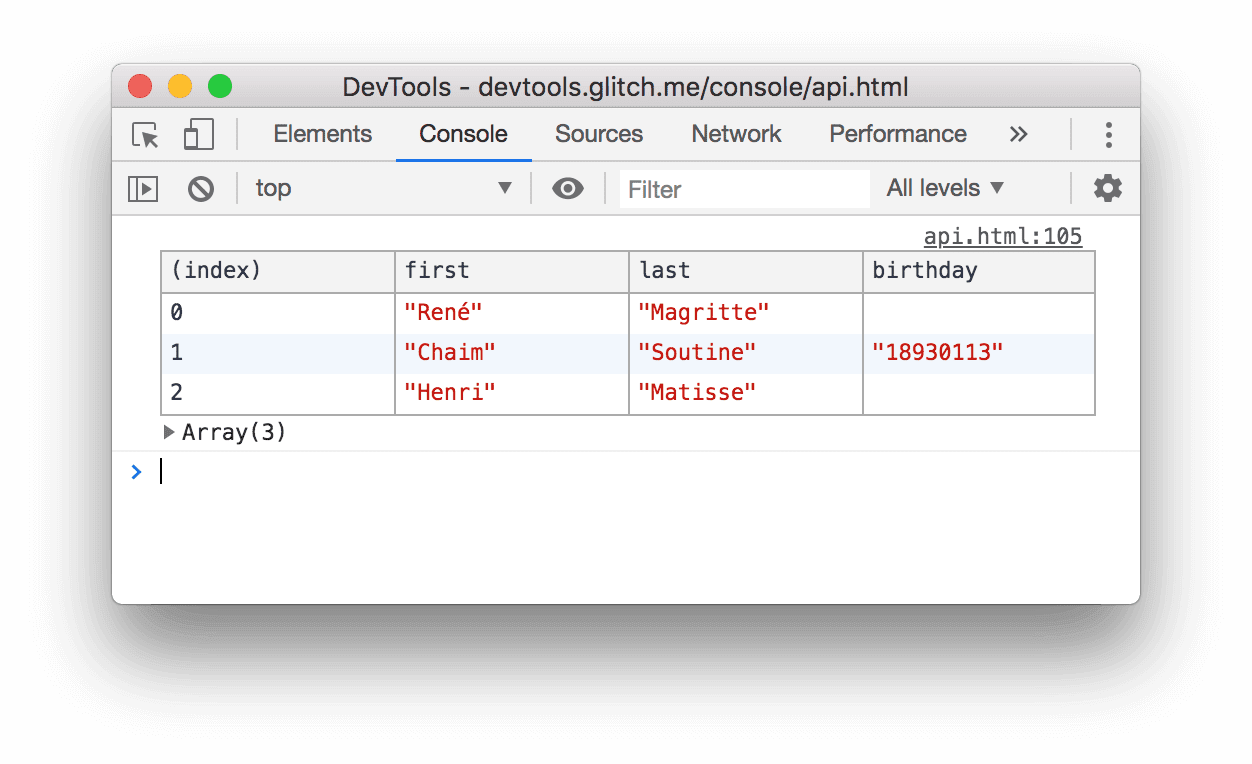
Als je een geregistreerde tabel naar je klembord wilt kopiëren als een opgemaakte Markdown-tabel of csv-gegevens, klik je met de rechtermuisknop op de tabel in de Console en selecteer je de bijbehorende kopieeroptie in het contextmenu.
undebug(function)
undebug(function) stopt de foutopsporing van de opgegeven functie, zodat de foutopsporing niet meer wordt aangeroepen als de functie wordt aangeroepen. Dit wordt gebruikt in combinatie met debug(fn).
undebug(getData);
unmonitor(function)
unmonitor(function) stopt de controle van de aangegeven functie. Dit wordt gebruikt in combinatie met
monitor(fn).
unmonitor(getData);
unmonitorEvents(object [, events])
unmonitorEvents(object[, events]) stopt met het monitoren van gebeurtenissen voor het opgegeven object en de opgegeven gebeurtenissen. Met de volgende code wordt bijvoorbeeld alle gebeurteniscontrole voor het vensterobject gestopt:
unmonitorEvents(window);
Je kunt ook selectief stoppen met het bijhouden van specifieke gebeurtenissen voor een object. Met de volgende code wordt bijvoorbeeld de controle van alle muisgebeurtenissen op het geselecteerde element gestart en daarna de controle van mousemove-gebeurtenissen gestopt (bijvoorbeeld om de ruis in de console-uitvoer te verminderen):
monitorEvents($0, "mouse");
unmonitorEvents($0, "mousemove");
values(object)
values(object) retourneert een matrix met de waarden van alle eigenschappen die bij het opgegeven object horen.
let player = {
    "name": "Parzival",
    "number": 1,
    "state": "ready",
    "easterEggs": 3
};

values(player);
