Console Utilities API מכיל אוסף של פונקציות נוחות לביצוע משימות נפוצות: בחירה ובדיקה של רכיבי DOM, שליחת שאילתות לאובייקטים, הצגת נתונים בפורמט קריא, עצירה והפעלה של כלי לניתוח ביצועים (profiler), מעקב אחרי אירועי DOM ובקשות להפעלת פונקציה ועוד.
מחפשים את console.log(), console.error() ושאר הפונקציות של console.*? מאמרי העזרה של ה-API של מסוף.
$_
הפונקציה $_ מחזירה את הערך של הביטוי האחרון שהוערך.
בדוגמה הבאה, מתבצעת הערכה של ביטוי פשוט (2 + 2). לאחר מכן המערכת מעריכה את המאפיין $_, שמכיל את אותו ערך:

בדוגמה הבאה, הביטוי שמוערך מכיל בהתחלה מערך של שמות. כדי למצוא את אורך המערך, הערך שמאוחסן ב-$_ משתנה והופך לביטוי האחרון שהוערך, 4:$_.length

$0 - $4
הפקודות $0, $1, $2, $3 ו-$4 פועלות כהפניה היסטורית לחמשת רכיבי ה-DOM האחרונים (כולל רכיבי פסאודו כמו ::before או ::after) שנבדקו בחלונית Elements או לחמשת האובייקטים האחרונים של ערימת הזיכרון של JavaScript שנבחרו בחלונית Profiles. $0 מחזיר את הרכיב או האובייקט ב-JavaScript שנבחרו לאחרונה, $1 מחזיר את הרכיב או האובייקט שנבחרו לפניו וכן הלאה.
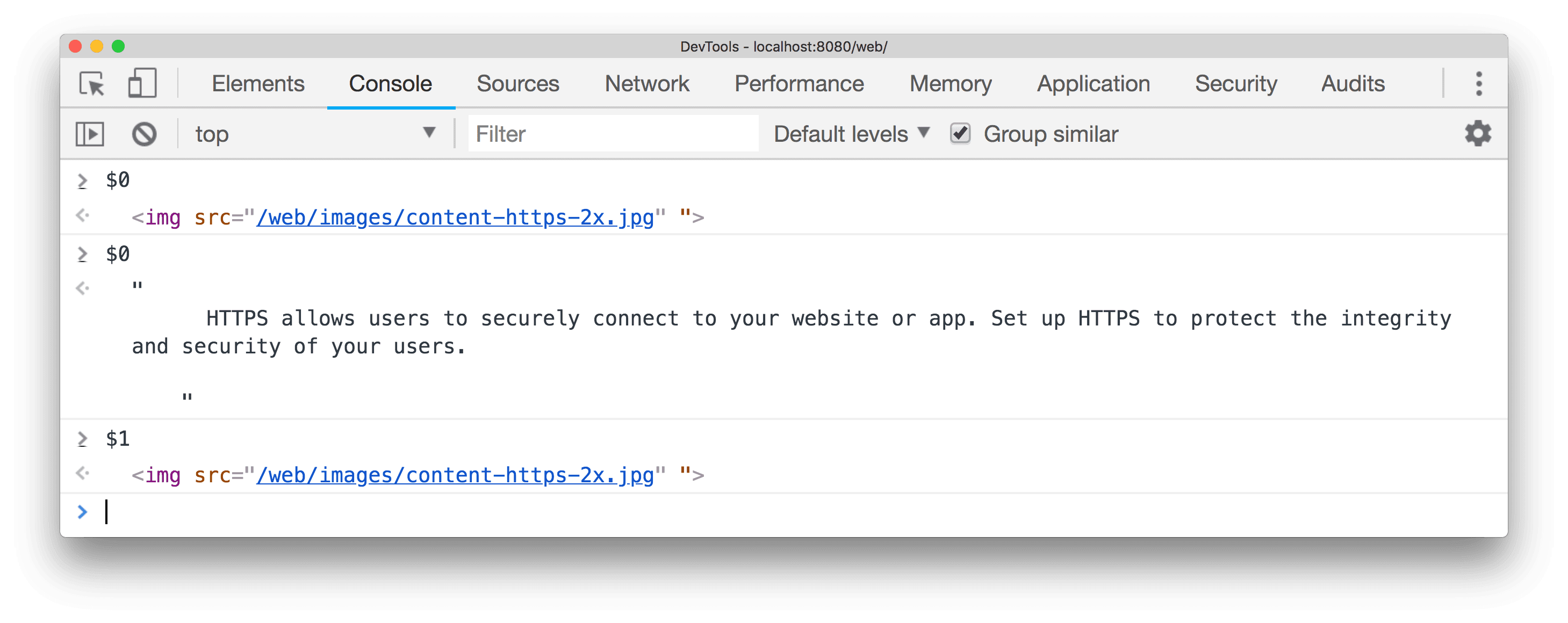
בדוגמה הבאה, רכיב img נבחר בחלונית Elements. בחלונית ההזזה Console, הערך של $0 חושב ומוצג בו אותו רכיב:

בתמונה הבאה מוצג רכיב אחר שנבחר באותו דף. עכשיו $0 מתייחס לרכיב שנבחר לאחרונה, ו-$1 מחזיר את הרכיב שנבחר לפניו:
$(selector [, startNode])
הפונקציה $(selector) מחזירה את ההפניה לרכיב ה-DOM הראשון עם הסלקטור ב-CSS שצוין. כשקוראים לה עם ארגומנט אחד, הפונקציה הזו היא קיצור דרך לפונקציה document.querySelector().
בדוגמה הבאה מוחזרת הפניה לאלמנט <img> הראשון במסמך:

לוחצים לחיצה ימנית על התוצאה שמופיעה ובוחרים באפשרות Reveal in Elements Panel כדי למצוא אותה ב-DOM, או באפשרות Scroll in to View כדי להציג אותה בדף.
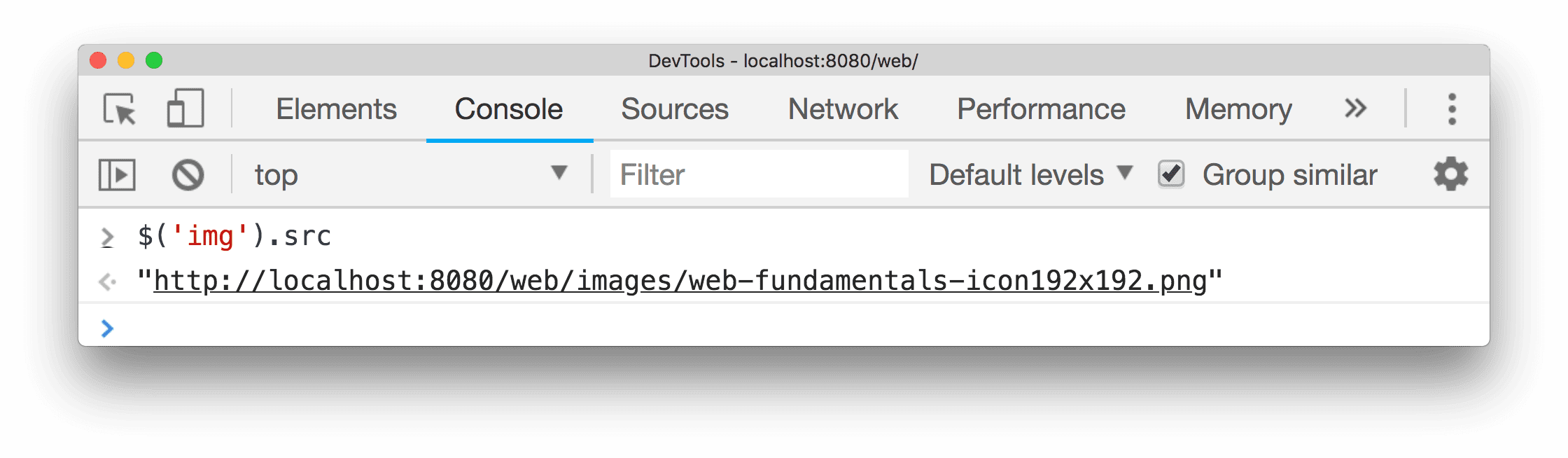
הדוגמה הבאה מחזירה הפניה לרכיב שנבחר כרגע ומציגה את המאפיין src שלו:
הפונקציה הזו תומכת גם בפרמטר שני, startNode, שמציין "רכיב" או צומת שממנו מחפשים רכיבים. ערך ברירת המחדל של הפרמטר הזה הוא document.
הדוגמה הבאה מחזירה הפניה לרכיב img הראשון שהוא צאצא של devsite-header-background, ומציגה את המאפיין src שלו:

$$(selector [, startNode])
בדוגמה הבאה משתמשים ב-$$(selector) מחזירה מערך של רכיבים שתואמים לסלקטור ב-CSS שצוין. הפקודה הזו מקבילה לקריאה ל-Array.from(document.querySelectorAll()).
$$() to create an array of all <img> elements in the current document
and displays the value of each element's src property:let images = $$('img');
for (let each of images) {
console.log(each.src);
}
רכיבי  <img> שמופיעים במסמך הנוכחי אחרי הצומת שנבחר:
let images = $$('img', document.querySelector('.devsite-header-background'));
for (let each of images) {
  console.log(each.src);
}

$x(path [, startNode])
$x(path) מחזירה מערך של רכיבי DOM שתואמים לביטוי ה-XPath הנתון.
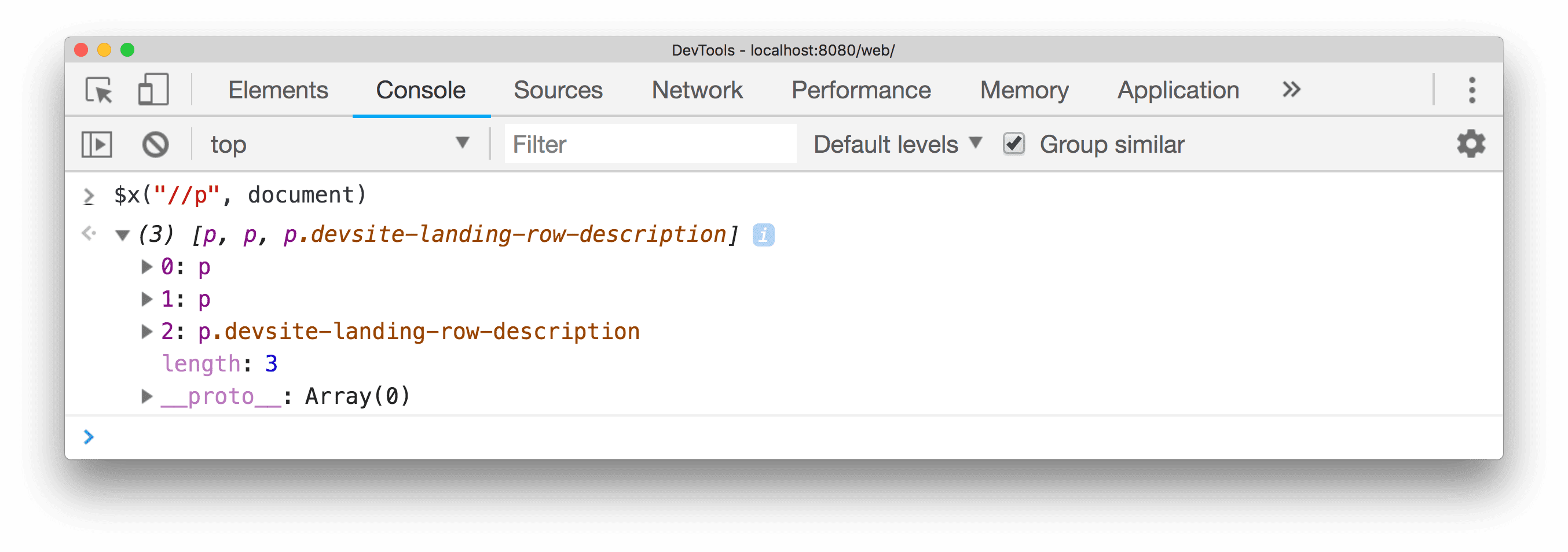
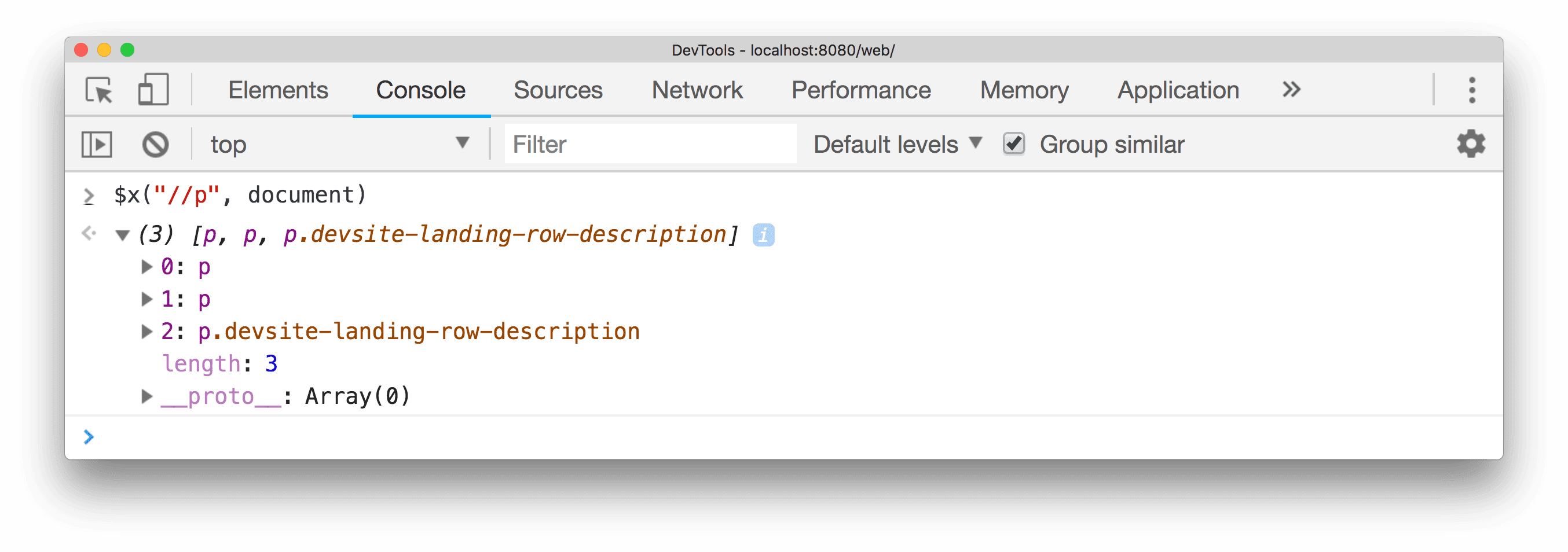
לדוגמה, הפקודה הבאה מחזירה את כל רכיבי <p> בדף:
$x("//p")
הדוגמה הבאה מחזירה את כל הרכיבים מסוג <p> שמכילים רכיבים מסוג <a>:
$x("//p[a]")

בדומה לפונקציות הסלקטור האחרות, לפונקציה $x(path) יש פרמטר שני אופציונלי, startNode, שמציין רכיב או צומת שמהם מחפשים רכיבים.
clear()
clear() מנקה את ההיסטוריה של המסוף.
clear();
copy(object)
הפונקציה copy(object) מעתיקה ללוח ייצוג מחרוזת של האובייקט שצוין.
copy($0);
debug(function)
כשקוראים לפונקציה שצוינה, מופעל מנפה הבאגים והוא עוצר בתוך הפונקציה בחלונית Sources, מה שמאפשר לעבור על הקוד ולנפות בו באגים.
debug(getData);
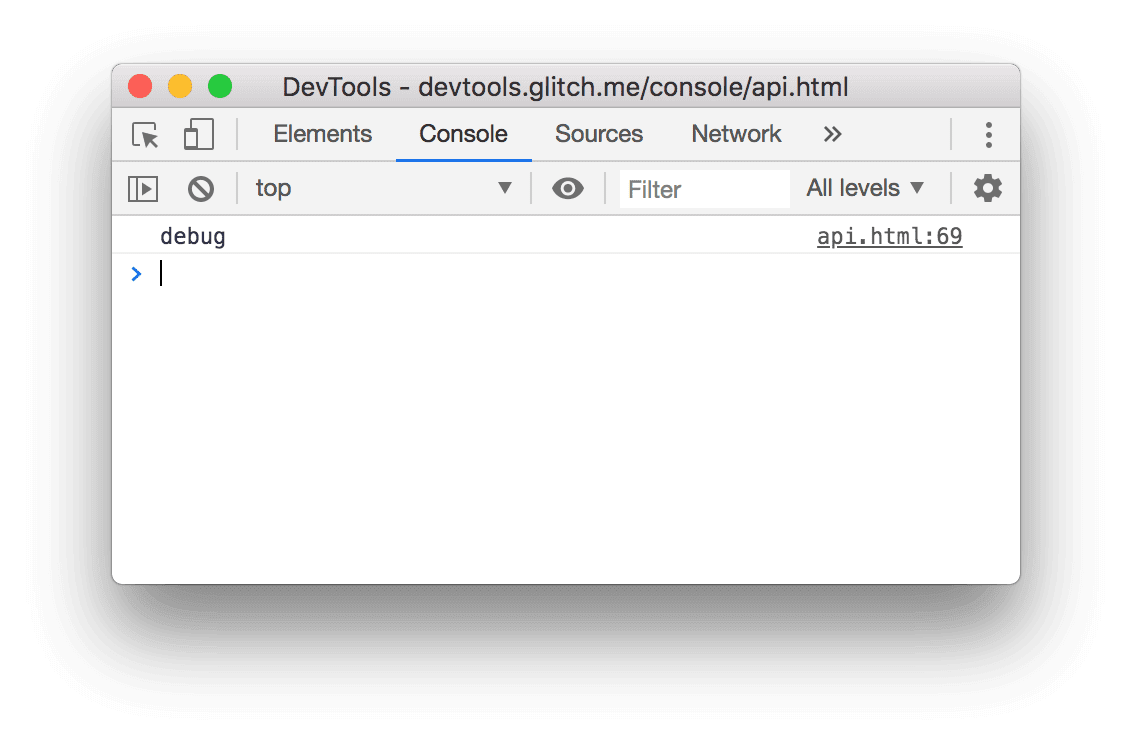
כדי להפסיק את העצירה בפונקציה, משתמשים ב-undebug(fn) או משתמשים בממשק המשתמש כדי להשבית את כל נקודות העצירה.
מידע נוסף על נקודות עצירה זמין במאמר השהיית הקוד באמצעות נקודות עצירה.
dir(object)
הפונקציה dir(object) מציגה רשימה בסגנון אובייקט של כל המאפיינים של האובייקט שצוין. ה-method הזה הוא קיצור דרך ל-method console.dir() של Console API.
בדוגמה הבאה מוצג ההבדל בין הערכת document.body ישירות בשורת הפקודה לבין שימוש ב-dir() כדי להציג את אותו רכיב:
document.body;
dir(document.body);

מידע נוסף זמין ברשומה console.dir() ב-Console API.
dirxml(object)
הפונקציה dirxml(object) מדפיסה ייצוג XML של האובייקט שצוין, כמו שמופיע בחלונית Elements.
השיטה הזו זהה לשיטה console.dirxml().
inspect(object/function)
inspect(object/function) נפתח ובוחר את הרכיב או האובייקט שצוין בחלונית המתאימה: החלונית Elements לרכיבי DOM או החלונית Profiles לאובייקטים של JavaScript בערימה.
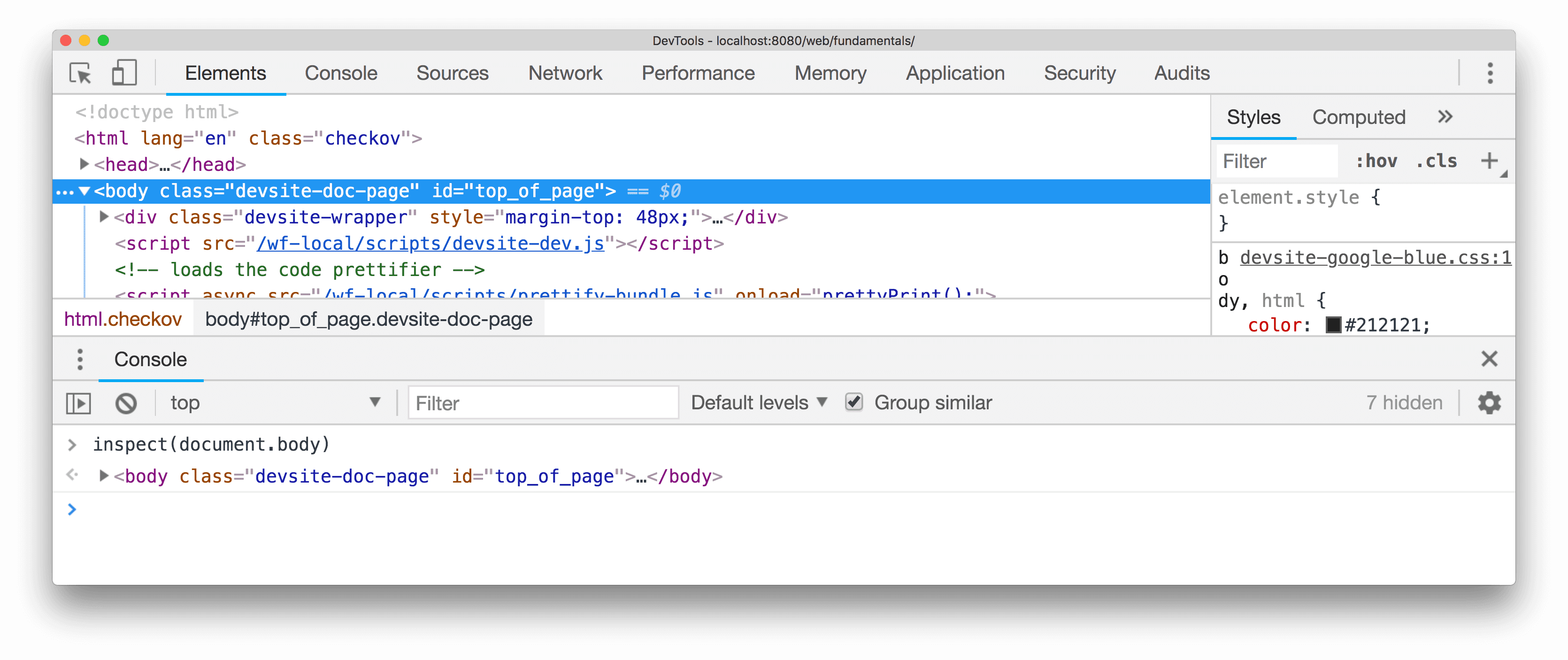
בדוגמה הבאה, ה-document.body נפתח בחלונית Elements:
inspect(document.body);
כשמעבירים פונקציה לבדיקה, הפונקציה פותחת את המסמך בחלונית Sources כדי שתוכלו לבדוק אותו.
getAccessibleName(node)
getAccessibleName(node) מחזירה את תווית הנגישות המחושבת של צומת ה-DOM שצוין. זה השם שטכנולוגיות מסייעות, כמו קוראי מסך, מקריאות עבור הרכיב. לדוגמה, בודקים לחצן בחלונית Elements ואז מריצים:
getAccessibleName($0);
getAccessibleRole(node)
getAccessibleRole(node) מחזירה את תפקיד הנגישות המחושב של צומת ה-DOM שצוין, למשל 'button', 'link' או 'heading'. לדוגמה, בודקים רכיב בחלונית Elements ואז מריצים:
getAccessibleRole($0);
getEventListeners(object)
הפונקציה getEventListeners(object) מחזירה את רכיבי ה-event listener שרשומים באובייקט שצוין. הערך המוחזר הוא אובייקט שמכיל מערך לכל סוג אירוע רשום (לדוגמה, click או keydown). האיברים בכל מערך הם אובייקטים שמתארים את המאזין שרשום לכל סוג. לדוגמה, הקוד הבא מציג את כל רכיבי ה-event listener שרשומים באובייקט document:
getEventListeners(document);

אם יותר ממאזין אחד רשום לאובייקט שצוין, המערך מכיל איבר לכל מאזין. בדוגמה הבאה, יש שני רכיבי event listener שרשומים ברכיב המסמך לאירוע click:

אפשר להרחיב כל אחד מהאובייקטים האלה כדי לבדוק את המאפיינים שלהם:

מידע נוסף זמין במאמר בדיקת מאפייני אובייקטים.
keys(object)
keys(object) מחזירה מערך שמכיל את שמות המאפיינים ששייכים לאובייקט שצוין. כדי לקבל את הערכים המשויכים של אותם מאפיינים, משתמשים ב-values().
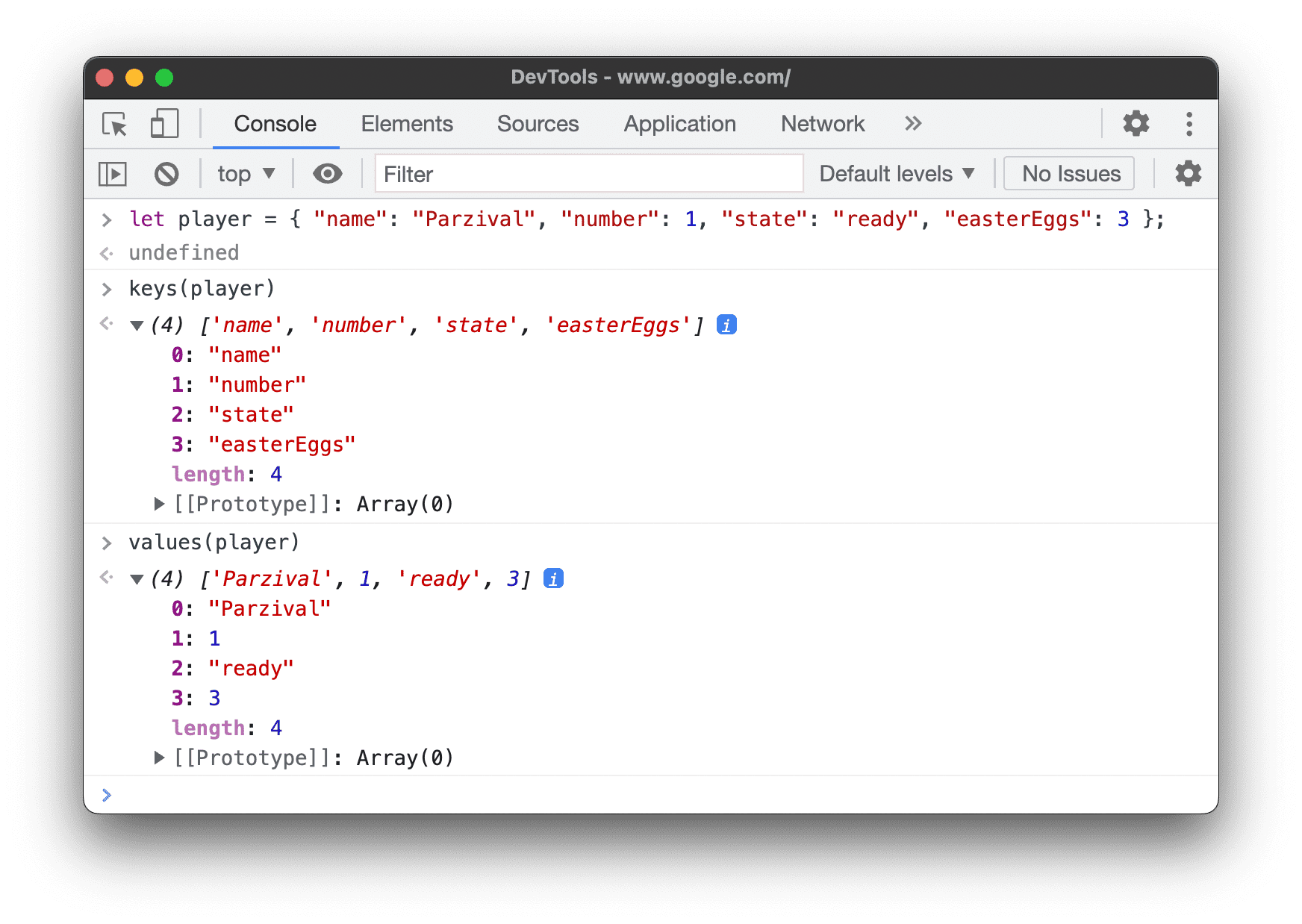
לדוגמה, נניח שהאפליקציה שלכם הגדירה את האובייקט הבא:
let player = {
    "name": "Parzival",
    "number": 1,
    "state": "ready",
    "easterEggs": 3
};
נניח ש-player הוגדר במרחב השמות הגלובלי (לשם הפשטות), הקלדה של keys(player) ו-values(player) במסוף תגרום לתוצאות הבאות:

monitor(function)
כשקוראים לפונקציה שצוינה, נרשמת הודעה במסוף שמציינת את שם הפונקציה יחד עם הארגומנטים שמועברים לפונקציה כשהיא נקראת.
function sum(x, y) {
  return x + y;
}
monitor(sum);

כדי להפסיק את המעקב, משתמשים ב-unmonitor(function).
monitorEvents(object [, events])
כשאחד מהאירועים שצוינו מתרחש באובייקט שצוין, אובייקט מסוג אירוע מתועד במסוף. אפשר לציין אירוע יחיד למעקב, מערך של אירועים או אחד מ"סוגי" האירועים הגנריים שממופים לאוסף מוגדר מראש של אירועים. בהמשך מפורטות דוגמאות.
הקוד הבא עוקב אחרי כל האירועים של שינוי הגודל באובייקט החלון.
monitorEvents(window, "resize");

הקוד הבא מגדיר מערך למעקב אחרי אירועי "שינוי גודל" ו "גלילה" באובייקט החלון:
monitorEvents(window, ["resize", "scroll"])
אפשר גם לציין את אחד מ "סוגי" האירועים הזמינים, מחרוזות שממופות לקבוצות מוגדרות מראש של אירועים. בטבלה הבאה מפורטים סוגי האירועים הזמינים ומיפויי האירועים שמשויכים אליהם:
| סוג האירוע והאירועים הממופים התואמים | |
|---|---|
| עכבר | "mousedown", "mouseup", "click", "dblclick", "mousemove", "mouseover", "mouseout", "mousewheel" |
| מקש | "keydown", "keyup", "keypress", "textInput" |
| מגע | "touchstart", "touchmove", "touchend", "touchcancel" |
| עוצמת הקול | "resize", "scroll", "zoom", "focus", "blur", "select", "change", "submit", "reset" |
לדוגמה, הקוד הבא משתמש בסוג האירוע "key" כדי להפעיל את כל האירועים המרכזיים המתאימים בשדה טקסט קלט שנבחר כרגע בחלונית Elements.
monitorEvents($0, "key");
בהמשך מוצג פלט לדוגמה אחרי הקלדת תווים בשדה הטקסט:

כדי להפסיק את המעקב, משתמשים ב-unmonitorEvents(object[, events]).
profile([name]) ו-profileEnd([name])
profile() מתחיל סשן של פרופיילינג של מעבד (CPU) ב-JavaScript עם שם אופציונלי. profileEnd()
מסיים את הפרופיל, פותח באופן אוטומטי את החלונית Performance ומציג את התוצאות בטראק Main.
כדי להתחיל את יצירת הפרופיל:
profile("Profile 1")
כדי להפסיק את יצירת הפרופיל ולראות את התוצאות בטראק ביצועים > ראשי:
profileEnd("Profile 1")
התוצאה במסלול ביצועים > ראשי:

אפשר גם להגדיר פרופילים בתוך פרופילים. לדוגמה, אפשר להשתמש בכל אחד מהסדרים הבאים:
profile('A');
profile('B');
profileEnd('A');
profileEnd('B');
queryObjects(Constructor)
קוראים ל-queryObjects(Constructor) מהמסוף כדי להחזיר מערך של אובייקטים שנוצרו באמצעות ה-constructor שצוין. לדוגמה:
-
queryObjects(Promise). מחזירה את כל המופעים שלPromise. queryObjects(HTMLElement). הפונקציה מחזירה את כל רכיבי ה-HTML.-
queryObjects(foo), כאשרfooהוא שם הכיתה. הפונקציה מחזירה את כל האובייקטים שנוצרו באמצעותnew foo().
ההיקף של queryObjects() הוא הקשר ההרצה שנבחר כרגע במסוף.
table(data [, columns])
רישום נתוני אובייקט ביומן עם עיצוב טבלה על ידי העברת אובייקט נתונים עם כותרות עמודות אופציונליות.
זהו קיצור דרך אל console.table().
לדוגמה, כדי להציג רשימה של שמות באמצעות טבלה במסוף, צריך לבצע את הפעולות הבאות:
let names = [
  { firstName: "John", lastName: "Smith" },
  { firstName: "Jane", lastName: "Doe" },
];
table(names);
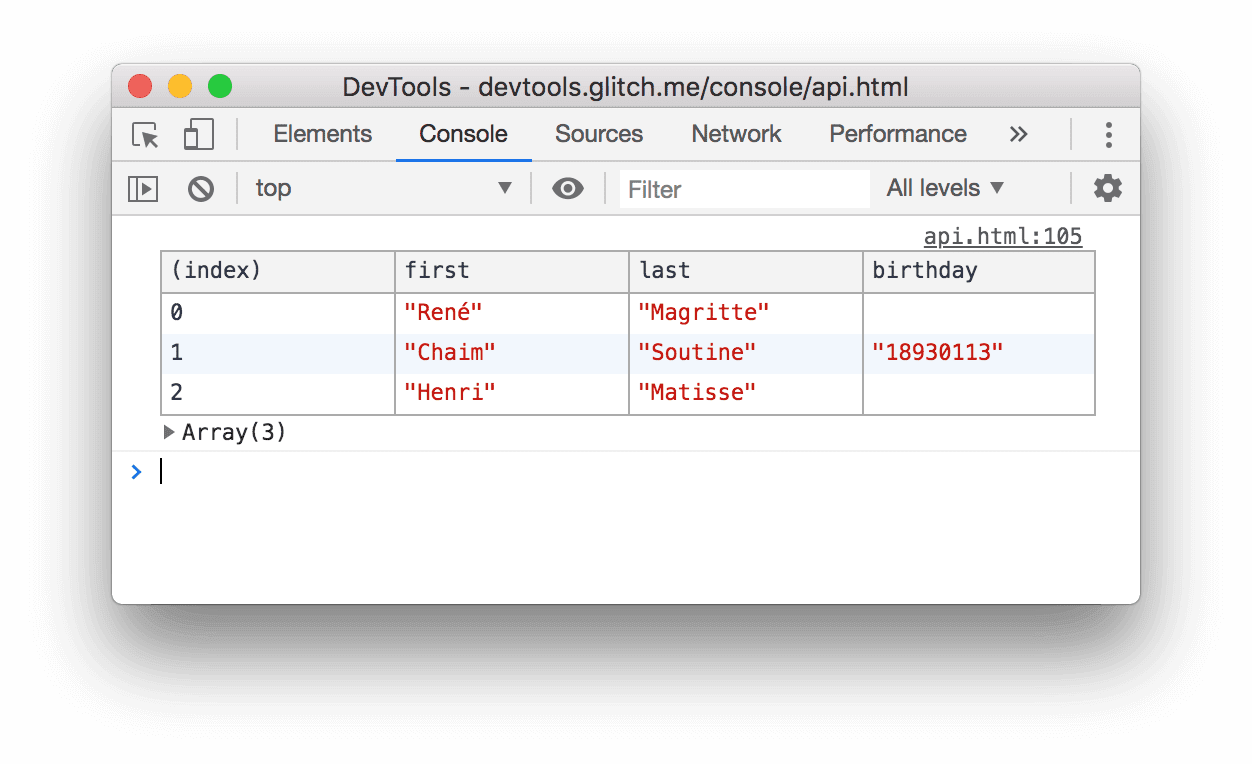
כדי להעתיק טבלה מתועדת ללוח כטבלת Markdown בפורמט או כנתוני CSV, לוחצים לחיצה ימנית על הטבלה במסוף ובוחרים באפשרות ההעתקה המתאימה מתפריט ההקשר.
undebug(function)
הפונקציה undebug(function) מפסיקה את ניפוי הבאגים של הפונקציה שצוינה, כך שכאשר הפונקציה נקראת, מנפה הבאגים לא מופעל יותר. הוא משמש בשילוב עם debug(fn).
undebug(getData);
unmonitor(function)
הפונקציה unmonitor(function) מפסיקה את המעקב אחרי הפונקציה שצוינה. משתמשים בה בשילוב עם monitor(fn).
unmonitor(getData);
unmonitorEvents(object [, events])
הפונקציה unmonitorEvents(object[, events]) מפסיקה את המעקב אחרי אירועים של האובייקט והאירועים שצוינו. לדוגמה, הפקודה הבאה מפסיקה את כל המעקב אחרי אירועים באובייקט window:
unmonitorEvents(window);
אפשר גם להפסיק באופן סלקטיבי את המעקב אחרי אירועים ספציפיים באובייקט. לדוגמה, הקוד הבא מתחיל לעקוב אחרי כל אירועי העכבר ברכיב שנבחר, ואז מפסיק לעקוב אחרי אירועי mousemove (אולי כדי להפחית את הרעש בפלט של המסוף):
monitorEvents($0, "mouse");
unmonitorEvents($0, "mousemove");
values(object)
הפונקציה values(object) מחזירה מערך שמכיל את הערכים של כל המאפיינים ששייכים לאובייקט שצוין.
let player = {
    "name": "Parzival",
    "number": 1,
    "state": "ready",
    "easterEggs": 3
};

values(player);