

Espresso menawarkan mekanisme untuk men-scroll ke atau bertindak pada item tertentu untuk dua jenis daftar: tampilan adaptor dan tampilan recycler.
Saat menangani daftar, terutama yang dibuat dengan objek RecyclerView atau
AdapterView, tampilan yang Anda minati mungkin tidak ada di
layar karena hanya sejumlah kecil turunan yang ditampilkan dan
didaur ulang saat Anda men-scroll. Metode scrollTo() tidak dapat digunakan dalam kasus ini
karena memerlukan tampilan yang sudah ada.
Berinteraksi dengan item daftar tampilan adaptor
Alih-alih menggunakan metode onView(), mulai penelusuran Anda dengan onData() dan
berikan matcher terhadap data yang mendukung tampilan yang ingin Anda cocokkan.
Espresso akan melakukan semua pekerjaan untuk menemukan baris di objek Adapter dan
membuat item terlihat di area pandang.
Mencocokkan data menggunakan matcher tampilan kustom
Aktivitas di bawah berisi ListView, yang didukung oleh SimpleAdapter
yang menyimpan data untuk setiap baris dalam objek Map<String, Object>.
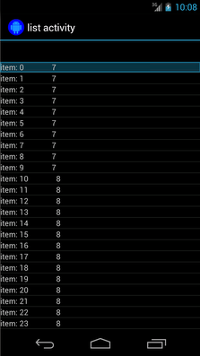
Setiap peta memiliki dua entri: kunci "STR" yang berisi String, seperti
"item: x", dan kunci "LEN" yang berisi Integer, yang mewakili
panjang konten. Contoh:
{"STR" : "item: 0", "LEN": 7}
Kode untuk klik pada baris dengan "item: 50" terlihat seperti berikut:
onData( allOf( `is`(instanceOf(Map::class.java)), hasEntry(equalTo("STR"), `is`("item: 50")) ) ).perform(click())
Perhatikan bahwa Espresso men-scroll daftar sesuai keperluan secara otomatis.
Mari kita pisahkan Matcher<Object> di dalam onData(). Metode
is(instanceOf(Map.class)) mempersempit penelusuran ke item apa pun dari
AdapterView, yang didukung oleh objek Map.
Dalam kasus ini, aspek kueri ini cocok dengan setiap baris tampilan daftar, tetapi kita ingin mengklik item secara khusus, jadi kita mempersempit penelusuran lebih lanjut dengan:
hasEntry(equalTo("STR"), `is`("item: 50"))
Matcher<String, Object> ini akan cocok dengan Peta apa pun yang berisi entri dengan
kunci "STR" dan nilai "item: 50". Karena kode untuk mencari cepat ini panjang dan kita ingin menggunakannya kembali di lokasi lain, mari kita tulis matcher withItemContent kustom untuk itu:
return object : BoundedMatcher<Any, Map<*, *>>(Map::class.java) { override fun matchesSafely(map: Map<*, *>): Boolean { return hasEntry(equalTo("STR"), itemTextMatcher).matches(map) } override fun describeTo(description: Description) { description.appendText("with item content: ") itemTextMatcher.describeTo(description) } }
Anda menggunakan BoundedMatcher sebagai dasar karena hanya mencocokkan objek jenis
Map. Ganti metode matchesSafely(), dengan memasukkan matcher yang ditemukan
sebelumnya, dan cocokkan dengan Matcher<String> yang dapat Anda teruskan sebagai
argumen. Hal ini memungkinkan Anda untuk memanggil withItemContent(equalTo("foo")). Untuk mempersingkat
kode, Anda dapat membuat matcher lain yang sudah memanggil equalTo() dan
menerima objek String:
fun withItemContent(expectedText: String): Matcher<Any> { checkNotNull(expectedText) return withItemContent(equalTo(expectedText)) }
Sekarang, kode untuk mengklik item sederhana:
onData(withItemContent("item: 50")).perform(click())
Untuk kode lengkap pengujian ini, lihat metode testClickOnItem50()
dalam
class AdapterViewTest
dan
pencocok LongListMatchers kustom ini
di GitHub.
Mencocokkan tampilan turunan tertentu
Contoh di atas memunculkan klik di tengah-tengah seluruh baris ListView.
Namun, bagaimana jika kita ingin beroperasi pada turunan tertentu dari barisan tersebut? Misalnya, kita
ingin mengklik kolom kedua dari baris LongListActivity,
yang menampilkan String.length konten di kolom pertama:

Cukup tambahkan spesifikasi onChildView() ke implementasi
DataInteraction:
onData(withItemContent("item: 60")) .onChildView(withId(R.id.item_size)) .perform(click())
Berinteraksi dengan item daftar tampilan recycler
Objek RecyclerView berfungsi secara berbeda dari objek AdapterView, sehingga
onData() tidak dapat digunakan untuk berinteraksi dengannya.
Untuk berinteraksi dengan RecyclerView menggunakan Espresso, Anda dapat menggunakan paket
espresso-contrib, yang memiliki kumpulan
RecyclerViewActions
yang dapat digunakan untuk men-scroll ke posisi atau melakukan tindakan pada item:
scrollTo()- Men-scroll ke View yang cocok, jika ada.scrollToHolder()- Men-scroll ke Holder Tampilan yang cocok, jika ada.scrollToPosition()- Men-scroll ke posisi tertentu.actionOnHolderItem()- Menjalankan Tindakan Tampilan pada Holder Tampilan yang cocok.actionOnItem()- Menjalankan Tindakan Tampilan pada Tampilan yang cocok.actionOnItemAtPosition()- Menjalankan ViewAction pada tampilan di posisi tertentu.
Cuplikan berikut menampilkan beberapa contoh dari contoh RecyclerViewSample:
@Test(expected = PerformException::class) fun itemWithText_doesNotExist() { // Attempt to scroll to an item that contains the special text. onView(ViewMatchers.withId(R.id.recyclerView)) .perform( // scrollTo will fail the test if no item matches. RecyclerViewActions.scrollTo<RecyclerView.ViewHolder>( hasDescendant(withText("not in the list")) ) ) }
@Test fun scrollToItemBelowFold_checkItsText() {
    // First, scroll to the position that needs to be matched and click on it.
    onView(ViewMatchers.withId(R.id.recyclerView))
        .perform(
            RecyclerViewActions.actionOnItemAtPosition(
                ITEM_BELOW_THE_FOLD,
                click()
            )
        )

    // Match the text in an item below the fold and check that it's displayed.
    val itemElementText = "${activityRule.activity.resources
        .getString(R.string.item_element_text)} ${ITEM_BELOW_THE_FOLD.toString()}"
    onView(withText(itemElementText)).check(matches(isDisplayed()))
}
@Test fun itemInMiddleOfList_hasSpecialText() {
    // First, scroll to the view holder using the isInTheMiddle() matcher.
    onView(ViewMatchers.withId(R.id.recyclerView))
        .perform(RecyclerViewActions.scrollToHolder(isInTheMiddle()))

    // Check that the item has the special text.
    val middleElementText = activityRule.activity.resources
            .getString(R.string.middle)
    onView(withText(middleElementText)).check(matches(isDisplayed()))
}
Referensi lainnya
Untuk mengetahui informasi selengkapnya tentang penggunaan daftar Espresso dalam pengujian Android, lihat referensi berikut.
Contoh
- DataAdapterSample:
Menampilkan titik entri
onData()untuk Espresso, untuk daftar dan objekAdapterView.