

Los botones son componentes fundamentales que permiten al usuario activar una acción definida. Existen cinco tipos de botones. En esta tabla, se describe el aspecto de cada uno de los cinco tipos de botones, así como dónde debes usarlos:
| Tipo | Apariencia | Objetivo |
|---|---|---|
| Rellenado | Fondo liso con texto en contraste. | Botones de énfasis alto Se usan para las acciones principales de una aplicación, como "enviar" y "guardar". El efecto de sombra destaca la importancia del botón. |
| Tonal con relleno | El color de fondo varía para que coincida con la superficie. | También para acciones principales o significativas. Los botones tonales rellenos proporcionan más peso visual y se adaptan a funciones como "Agregar al carrito" y "Acceder". |
| Alta | Se destaca por tener una sombra. | Tienen un propósito similar al de los botones tonales. Aumenta la elevación para que el botón se destaque aún más. |
| Con contorno | Presenta un borde sin relleno. | Botones de énfasis medio, que contienen acciones importantes, pero no principales Se combinan bien con otros botones para indicar acciones alternativas y secundarias, como "Cancelar" o "Atrás". |
| Texto | Muestra texto sin fondo ni borde. | Son botones de bajo énfasis, ideales para acciones menos importantes, como vínculos de navegación, o funciones secundarias, como "Más información" o "Ver detalles". |
En esta imagen, se muestran los cinco tipos de botones de Material Design:

Superficie de la API
onClick: Es la función a la que llama el sistema cuando el usuario presiona el botón.enabled: Cuando esfalse, este parámetro hace que el botón aparezca como no disponible e inactivo.colors: Es una instancia deButtonColorsque determina los colores que se usan en el botón.contentPadding: Es el padding dentro del botón.
Botón relleno
El componente de botón relleno usa el elemento componible básico Button. De forma predeterminada, se rellena con un color sólido. En el fragmento, se muestra cómo implementar el componente y obtener una vista previa de forma interactiva:
@Composable fun FilledButtonExample(onClick: () -> Unit) { Button(onClick = { onClick() }) { Text("Filled") } }

Botón tonal relleno
El componente de botón tonal relleno usa el elemento componible FilledTonalButton.
De forma predeterminada, se completa con un color tonal.
En el fragmento, se muestra cómo implementar el componente y obtener una vista previa de forma interactiva:
@Composable fun FilledTonalButtonExample(onClick: () -> Unit) { FilledTonalButton(onClick = { onClick() }) { Text("Tonal") } }

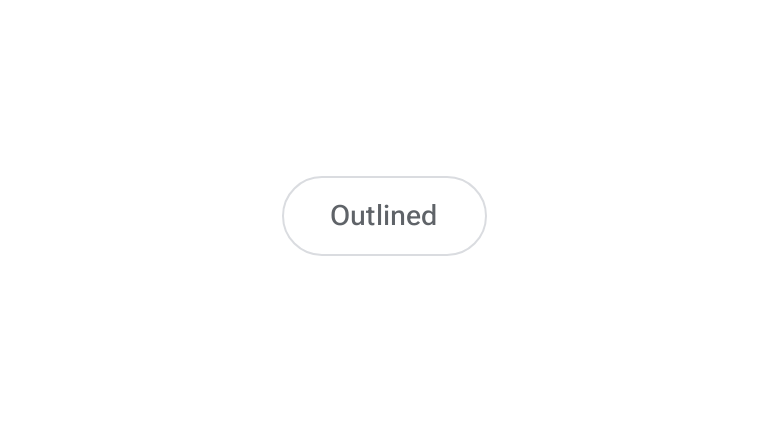
Botón con contorno
El componente de botón con contorno usa el elemento componible OutlinedButton. Aparece con un contorno de forma predeterminada.
En el fragmento, se muestra cómo implementar el componente y obtener una vista previa de forma interactiva:
@Composable fun OutlinedButtonExample(onClick: () -> Unit) { OutlinedButton(onClick = { onClick() }) { Text("Outlined") } }
Botón elevado
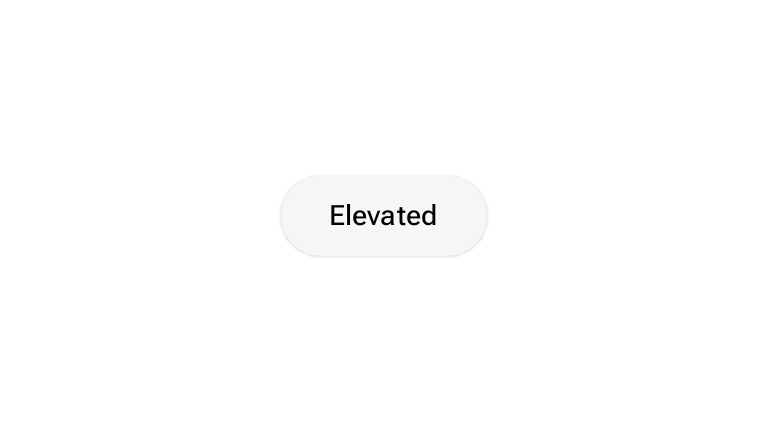
El componente de botón elevado usa el elemento componible ElevatedButton. Tiene una sombra que representa el efecto de elevación de forma predeterminada. Es un botón relleno
que incluye una sombra.
En el fragmento, se muestra cómo implementar el componente y obtener una vista previa de forma interactiva:
@Composable fun ElevatedButtonExample(onClick: () -> Unit) { ElevatedButton(onClick = { onClick() }) { Text("Elevated") } }
Botón de texto
El componente de botón de texto usa el elemento componible TextButton. Aparece solo como texto hasta que se presiona. No tiene un relleno ni un contorno sólidos de forma predeterminada.
En el fragmento, se muestra cómo implementar el componente y obtener una vista previa de forma interactiva:
@Composable fun TextButtonExample(onClick: () -> Unit) { TextButton( onClick = { onClick() } ) { Text("Text Button") } }

Actualización de M3 Expressive
Ahora, los botones tienen una variedad más amplia de formas, tamaños y funciones de activación, y pueden cambiar de forma cuando se seleccionan.

Para obtener más información sobre las actualizaciones de M3 Expressive para los botones, consulta los lineamientos de botones de Material Design 3.
Botones de activación
Hay cuatro estilos de botones de activación disponibles: relleno, elevado, tonal y con contorno.
Rellenado
El estilo de botón relleno tiene el mayor impacto visual después del botón de acción flotante (FAB) y se debe usar para acciones finales importantes que completan un flujo, como Guardar, Unirse ahora o Confirmar.
En el siguiente fragmento, se muestra cómo implementar un botón de activación relleno:
@Composable fun ToggleButtonSample() { var checked by remember { mutableStateOf(false) } ToggleButton(checked = checked, onCheckedChange = { checked = it }) { Text("Button") } }

Alta
Los botones elevados proporcionan separación de un fondo visualmente destacado.
En el siguiente fragmento, se muestra cómo implementar un botón de activación elevado:
@Composable fun ElevatedToggleButtonSample() { var checked by remember { mutableStateOf(false) } ElevatedToggleButton(checked = checked, onCheckedChange = { checked = it }) { Text("Elevated Button") } }

Tonal
El estilo de botón tonal se completa con un color tonal de forma predeterminada. Es útil en contextos en los que un botón de menor prioridad requiere un poco más de énfasis que el que daría un contorno.
En el siguiente fragmento, se muestra cómo implementar un botón de activación tonal con FilledTonalToggleButton:
@Composable fun TonalToggleButtonSample() { var checked by remember { mutableStateOf(false) } FilledTonalToggleButton(checked = checked, onCheckedChange = { checked = it }) { Text("Tonal Button") } }

Con contorno
El estilo con contorno es ideal para los botones de énfasis medio que contienen acciones importantes, pero que no son la acción principal de un producto.
En el siguiente fragmento, se muestra cómo implementar un botón de activación con contorno:
@Composable fun OutlinedToggleButtonSample() { var checked by remember { mutableStateOf(false) } OutlinedToggleButton(checked = checked, onCheckedChange = { checked = it }) { Text("Outlined Button") } }

Opciones de tamaño
Material 3 Expressive agrega cuatro opciones de tamaño además del tamaño pequeño predeterminado:
extrapequeño, mediano, grande y extragrande. Las sobrecargas de botones expresivos toman un parámetro shapes obligatorio, o bien puedes aplicar un tamaño expresivo a un Button estándar configurando ButtonDefaults.contentPaddingFor(...), como se muestra en los siguientes ejemplos:
Pequeño (predeterminado existente)
Medidas de los botones pequeños:
- Altura: 40 dp
Botón predeterminado
En el siguiente fragmento, se muestra cómo implementar un botón pequeño con un ícono:
@Composable fun ButtonWithIconSample() { Button( onClick = { /* Do something! */ }, contentPadding = ButtonDefaults.contentPaddingFor(ButtonDefaults.MinHeight, hasStartIcon = true), ) { Icon( painter = rememberVectorPainter(AppIcons.FavoriteFilled), contentDescription = null, modifier = Modifier.size(ButtonDefaults.iconSizeFor(ButtonDefaults.MinHeight)), ) Spacer(Modifier.size(ButtonDefaults.iconSpacingFor(ButtonDefaults.MinHeight))) Text("Like") } }

Botón de activación
En el siguiente fragmento, se muestra cómo implementar un botón de activación pequeño con un ícono:
@Composable fun ToggleButtonWithIconSample() { var checked by remember { mutableStateOf(false) } ToggleButton(checked = checked, onCheckedChange = { checked = it }) { Icon( painter = rememberVectorPainter(if (checked) AppIcons.FavoriteFilled else AppIcons.Favorite), contentDescription = null, modifier = Modifier.size(ButtonDefaults.IconSize), ) Spacer(Modifier.size(ButtonDefaults.IconSpacing)) Text("Like") } }

Extrapequeño
Medidas de los botones extrapequeños:
- Altura: 32 dp
Botón predeterminado
En el siguiente fragmento, se muestra cómo implementar un botón extrapequeño con un ícono:
@Composable fun XSmallButtonWithIconSample() { val size = ButtonDefaults.ExtraSmallContainerHeight Button( onClick = { /* Do something! */ }, modifier = Modifier.heightIn(size), contentPadding = ButtonDefaults.contentPaddingFor(size, hasStartIcon = true), ) { Icon( painter = rememberVectorPainter(AppIcons.EditFilled), contentDescription = null, modifier = Modifier.size(ButtonDefaults.iconSizeFor(size)), ) Spacer(Modifier.size(ButtonDefaults.iconSpacingFor(size))) Text("Label") } }

Botón de activación
En el siguiente fragmento, se muestra cómo implementar un botón de activación muy pequeño con un ícono:
@Composable fun XSmallToggleButtonWithIconSample() { var checked by remember { mutableStateOf(false) } val size = ButtonDefaults.ExtraSmallContainerHeight ToggleButton( checked = checked, onCheckedChange = { checked = it }, modifier = Modifier.heightIn(size), shapes = ToggleButtonDefaults.shapesFor(size), contentPadding = ButtonDefaults.contentPaddingFor(size), ) { Icon( painter = rememberVectorPainter(if (checked) AppIcons.EditFilled else AppIcons.Edit), contentDescription = null, modifier = Modifier.size(ButtonDefaults.iconSizeFor(size)), ) Spacer(Modifier.size(ButtonDefaults.iconSpacingFor(size))) Text("Label") } }

Medio
Medidas de los botones medianos:
- Altura: 56 dp
Botón predeterminado
En el siguiente fragmento, se muestra cómo implementar un botón mediano con un ícono:
@Composable fun MediumButtonWithIconSample() { val size = ButtonDefaults.MediumContainerHeight Button( onClick = { /* Do something! */ }, modifier = Modifier.heightIn(size), contentPadding = ButtonDefaults.contentPaddingFor(size, hasStartIcon = true), ) { Icon( painter = rememberVectorPainter(AppIcons.EditFilled), contentDescription = null, modifier = Modifier.size(ButtonDefaults.iconSizeFor(size)), ) Spacer(Modifier.size(ButtonDefaults.iconSpacingFor(size))) Text("Label", style = ButtonDefaults.textStyleFor(size)) } }

Botón de activación
En el siguiente fragmento, se muestra cómo implementar un botón de activación mediano con un ícono:
@Composable fun MediumToggleButtonWithIconSample() { var checked by remember { mutableStateOf(false) } val size = ButtonDefaults.MediumContainerHeight ToggleButton( checked = checked, onCheckedChange = { checked = it }, modifier = Modifier.heightIn(size), shapes = ToggleButtonDefaults.shapesFor(size), contentPadding = ButtonDefaults.contentPaddingFor(size), ) { Icon( painter = rememberVectorPainter(if (checked) AppIcons.EditFilled else AppIcons.Edit), contentDescription = null, modifier = Modifier.size(ButtonDefaults.iconSizeFor(size)), ) Spacer(Modifier.size(ButtonDefaults.iconSpacingFor(size))) Text("Label", style = ButtonDefaults.textStyleFor(size)) } }

Grande
Medidas de los botones grandes:
- Altura: 96 dp
Botón predeterminado
En el siguiente fragmento, se muestra cómo implementar un botón grande con un ícono:
@Composable fun LargeButtonWithIconSample() { val size = ButtonDefaults.LargeContainerHeight Button( onClick = { /* Do something! */ }, modifier = Modifier.heightIn(size), contentPadding = ButtonDefaults.contentPaddingFor(size, hasStartIcon = true), ) { Icon( painter = rememberVectorPainter(AppIcons.EditFilled), contentDescription = null, modifier = Modifier.size(ButtonDefaults.iconSizeFor(size)), ) Spacer(Modifier.size(ButtonDefaults.iconSpacingFor(size))) Text("Label", style = ButtonDefaults.textStyleFor(size)) } }

Botón de activación
En el siguiente fragmento, se muestra cómo implementar un botón de activación grande con un ícono:
@Composable fun LargeToggleButtonWithIconSample() { var checked by remember { mutableStateOf(false) } val size = ButtonDefaults.LargeContainerHeight ToggleButton( checked = checked, onCheckedChange = { checked = it }, modifier = Modifier.heightIn(size), shapes = ToggleButtonDefaults.shapesFor(size), contentPadding = ButtonDefaults.contentPaddingFor(size), ) { Icon( painter = rememberVectorPainter(if (checked) AppIcons.EditFilled else AppIcons.Edit), contentDescription = null, modifier = Modifier.size(ButtonDefaults.iconSizeFor(size)), ) Spacer(Modifier.size(ButtonDefaults.iconSpacingFor(size))) Text("Label", style = ButtonDefaults.textStyleFor(size)) } }

Extragrande
Medidas de los botones extragrandes:
- Altura: 136 dp
Botón predeterminado
En el siguiente fragmento, se muestra cómo implementar un botón extra grande con un ícono:
@Composable fun XLargeButtonWithIconSample() { val size = ButtonDefaults.ExtraLargeContainerHeight Button( onClick = { /* Do something! */ }, modifier = Modifier.heightIn(size), contentPadding = ButtonDefaults.contentPaddingFor(size, hasStartIcon = true), ) { Icon( painter = rememberVectorPainter(AppIcons.EditFilled), contentDescription = null, modifier = Modifier.size(ButtonDefaults.iconSizeFor(size)), ) Spacer(Modifier.size(ButtonDefaults.iconSpacingFor(size))) Text("Label", style = ButtonDefaults.textStyleFor(size)) } }

Botón de activación
En el siguiente fragmento, se muestra cómo implementar un botón de activación extragrande con un ícono:
@Composable fun XLargeToggleButtonWithIconSample() { var checked by remember { mutableStateOf(false) } val size = ButtonDefaults.ExtraLargeContainerHeight ToggleButton( checked = checked, onCheckedChange = { checked = it }, modifier = Modifier.heightIn(size), shapes = ToggleButtonDefaults.shapesFor(size), contentPadding = ButtonDefaults.contentPaddingFor(size), ) { Icon( painter = rememberVectorPainter(if (checked) AppIcons.EditFilled else AppIcons.Edit), contentDescription = null, modifier = Modifier.size(ButtonDefaults.iconSizeFor(size)), ) Spacer(Modifier.size(ButtonDefaults.iconSpacingFor(size))) Text("Label", style = ButtonDefaults.textStyleFor(size)) } }

Opciones de forma
Hay dos opciones de forma disponibles: cuadrada y redonda.
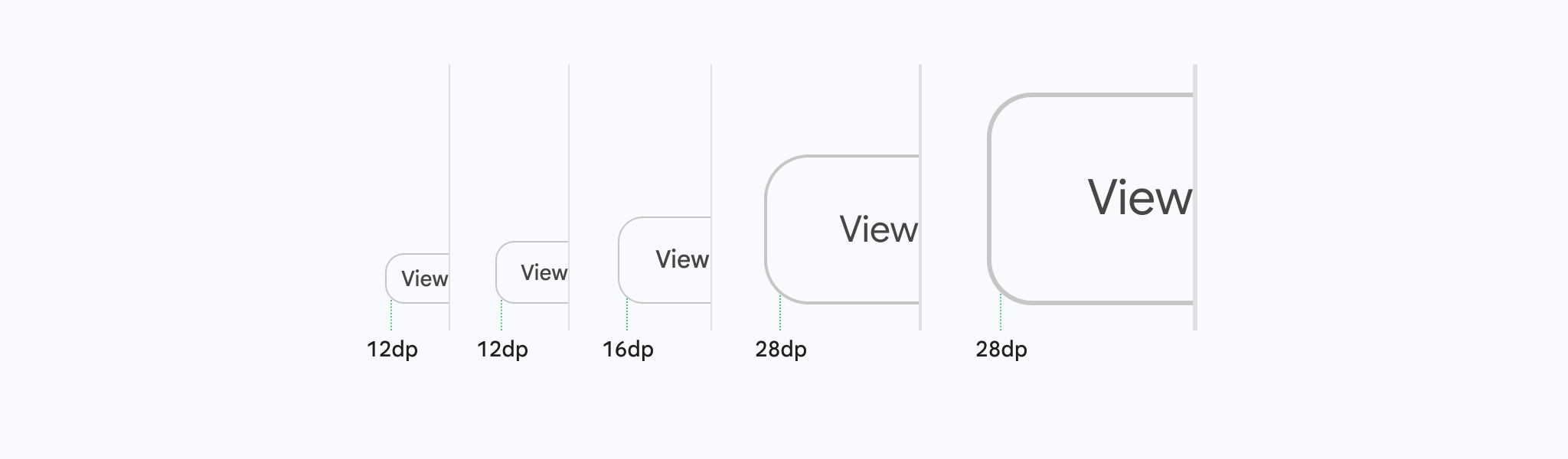
Los botones cuadrados tienen contenedores con un sutil redondeo de esquinas que se ajusta según el tamaño del botón.
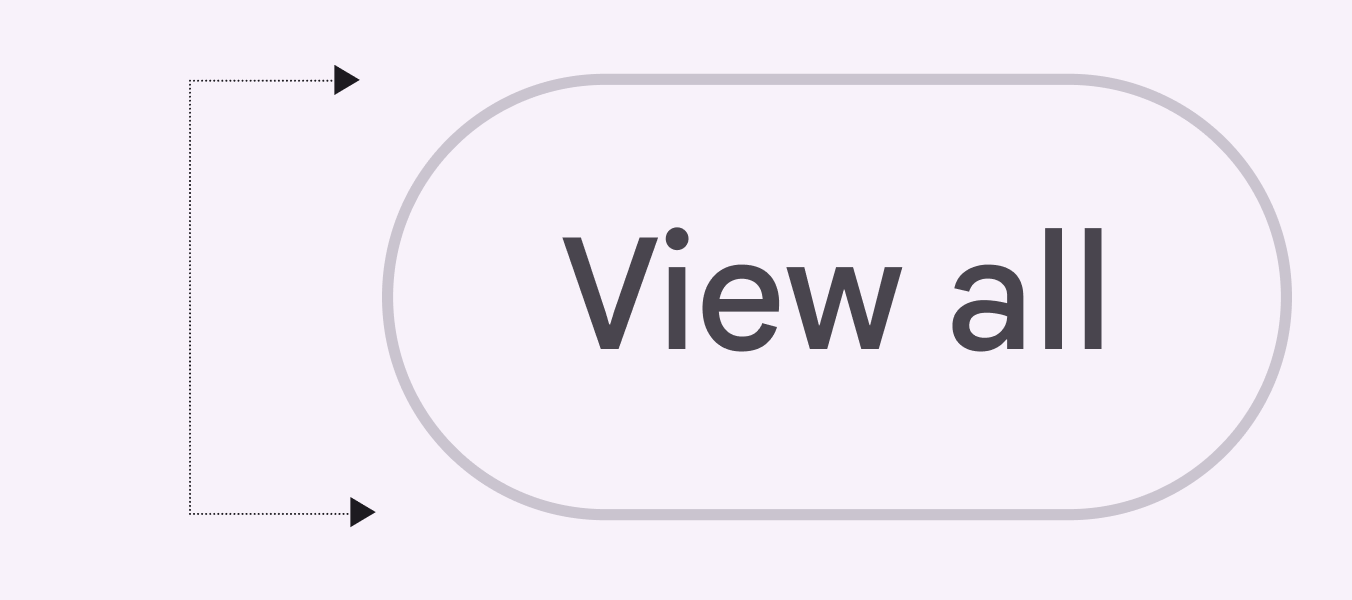
Los tipos de botones redondos tienen contenedores con esquinas completamente redondeadas. Cuando se marca, la forma de un botón de activación cuadrado cambia a redondo.
En el siguiente fragmento, se muestra cómo implementar un botón de activación cuadrado que cambia su forma a redondo cuando se marca:
@Composable fun SquareToggleButtonSample() { var checked by remember { mutableStateOf(false) } val shapes = ToggleButtonShapes( shape = ToggleButtonDefaults.checkedShape, pressedShape = ToggleButtonDefaults.pressedShape, checkedShape = ToggleButtonDefaults.shape, ) ToggleButton(checked = checked, onCheckedChange = { checked = it }, shapes = shapes) { Text("Button") } }
