也许是最强的Python可视化神器,建议一试!

告别繁琐配置:在线运行 Matplotlib 画图,Python 环境免安装新体验! 这是一款免安装的Python在线运行工具(支持Python 3.12.7),专为解决数据科学工作者的痛点设计: 核心优势 内置Matplotlib/NumPy/Pandas支持,无需配置环境 即时执行+实时预览图表,支持保存和下载图像 跨平台使用,适合教学/演示/快速验证代码 使用场景 ✔️ 快速数据探索 ✔️ 学习练习 ✔️ 代码验证 ✔️ 生成报告插图 操作示例 输入Matplotlib代码→运行→通过文件列表预览/下载图表,三步完成可视化 👉 立即体验 (适合:临时使用电脑、教学演示、新手入门等场景 阅读详情

数据分析离不开数据可视化,我们最常用的就是Pandas,Matplotlib,Pyecharts当然还有Tableau,看到一篇文章介绍Plotly制图后我也跃跃欲试,查看了相关资料开始尝试用它制图。

1.Plotly

Plotly是一款用来做数据分析和可视化的在线平台,功能非常强大,可以在线绘制很多图形比如条形图、散点图、饼图、直方图等等。

而且还是支持在线编辑,以及多种语言Python、Javascript、Matlab、R等许多API。

它在Python中使用也很简单,直接用Pip Install Plotly就可以了。

推荐最好在Jupyter notebook中使用,Pycharm操作不是很方便。

使用Plotly可以画出很多媲美Tableau的高质量图:

图片

Plotly制图

我尝试做了折线图、散点图和直方图,首先导入库:

from plotly.graph_objs import Scatter,Layout
import plotly
import plotly.offline as py
import numpy as np
import plotly.graph_objs as go
#setting offilne 离线模式
plotly.offline.init_notebook_mode(connected=True)

上面几行代码主要是引用一些库,Plotly有在线和离线两种模式,在线模式需要有账号可以云编辑。

我选用的离线模式,Plotly设置为Offline模式就可以直接在Notebook里面显示了。

2.制作折线图

N = 100
random_x = np.linspace(0,1,N)
random_y0 = np.random.randn(N)+5
random_y1 = np.random.randn(N)
random_y2 = np.random.randn(N)-5

#Create traces
trace0 = go.Scatter(
    x = random_x,
    y = random_y0,
    mode = 'markers',
    name = 'markers'
)
trace1 = go.Scatter(
    x = random_x,
    y = random_y1,
    mode = 'lines+markers',
    name = 'lines+markers'
)
trace2 = go.Scatter(
    x = random_x,
    y = random_y2,
    mode = 'lines',
    name = 'lines'
)
data = [trace0,trace1,trace2]
py.iplot(data)

图片

折线图

随机设置4个参数,一个x轴的数字和三个y轴的随机数据,制作出三种不同类型的图。

Trace0是Markers,Trace1是Lines和Markers,Trace3是Lines。

然后把三种图放在Data这个列表里面,调用py.iplot(data)即可。绘制的图片系统默认配色也挺好看的~

3.制作散点图

trace1 = go.Scatter(
     y = np.random.randn(500),
    mode = 'markers',
    marker = dict(
        size = 16,
        color = np.random.randn(500),
        colorscale = 'Viridis',
        showscale = True
    )
)
data = [trace1]
py.iplot(data)

把Mode设置为Markers就是散点图,然后Marker里面设置一组参数,比如颜色的随机范围,散点的大小,还有图例等等。

图片

散点图

4.直方图

trace0 = go.Bar(
    x = ['Jan','Feb','Mar','Apr', 'May','Jun',
         'Jul','Aug','Sep','Oct','Nov','Dec'],
    y = [20,14,25,16,18,22,19,15,12,16,14,17],
    name = 'Primary Product',
    marker=dict(
        color = 'rgb(49,130,189)'
    )
)
trace1 = go.Bar(
    x = ['Jan','Feb','Mar','Apr', 'May','Jun',
         'Jul','Aug','Sep','Oct','Nov','Dec'],
    y = [19,14,22,14,16,19,15,14,10,12,12,16],
    name = 'Secondary Product',
    marker=dict(
        color = 'rgb(204,204,204)'
    )
)
data = [trace0,trace1]
py.iplot(data)

图片

直方图

直方图是我们比较常用的一种图形,Plotly绘制直方图的方式跟我们在Pandas里面设置的有点类似,它们非常直观的体现了不同月份两个生产力之间的差异。

上面的制图只是Plotly的冰山一角,都是一些最基本的用法,它还有很多很酷的用法和图形,尤其是跟Pandas结合画的图非常漂亮。

最后

在学习python中有任何困难不懂的可以微信扫描下方CSDN官方认证二维码加入python交流学习多多交流问题,互帮互助,这里有不错的学习教程和开发工具。
(python兼职资源+python全套学习资料)

👉Python学习路线汇总👈 Python所有方向的技术点做的整理,形成各个领域的知识点汇总,它的用处就在于,你可以按照上面的知识点去找对应的学习资源,保证自己学得较为全面。 **(全套教程文末领取哈)** ![在这里插入图片描述](https://img-blog.csdnimg.cn/8f4033272fa24f699db32e1de7c877e1.png#pic_center) ### 👉Python必备开发工具👈 ![在这里插入图片描述](https://img-blog.csdnimg.cn/e299148034784600b16d42fe04af55b6.png#pic_center)
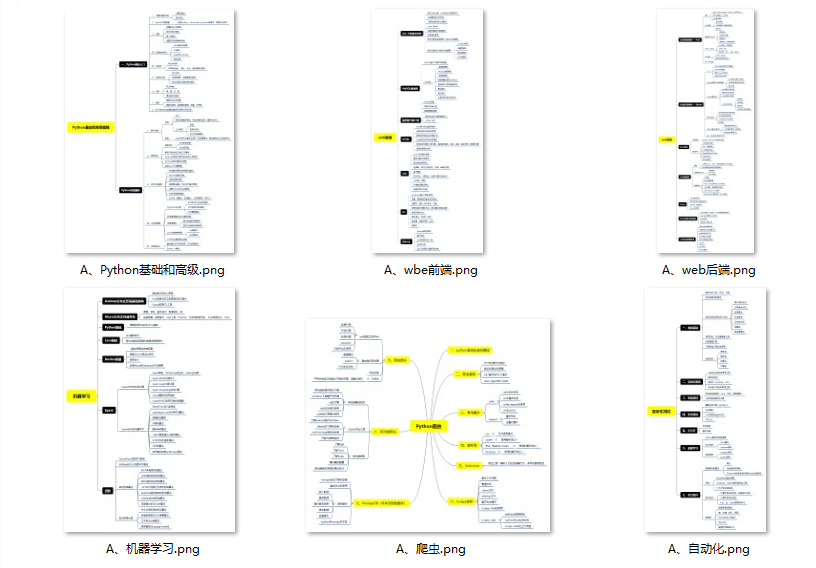
温馨提示:篇幅有限,已打包文件夹,获取方式在:文末

👉Python学习视频600合集👈

观看零基础学习视频,看视频学习是最快捷也是最有效果的方式,跟着视频中老师的思路,从基础到深入,还是很容易入门的。
在这里插入图片描述

👉实战案例👈

光学理论是没用的,要学会跟着一起敲,要动手实操,才能将自己的所学运用到实际当中去,这时候可以搞点实战案例来学习。
在这里插入图片描述

👉100道Python练习题👈

检查学习结果。
在这里插入图片描述

👉面试刷题👈

在这里插入图片描述
在这里插入图片描述
在这里插入图片描述

资料领取

上述这份完整版的Python全套学习资料已经上传CSDN官方,朋友们如果需要可以微信扫描下方CSDN官方认证二维码输入“领取资料” 即可领取

Python在线绘图神器:5分钟教你用Matplotlib免安装画专业图表(附完整代码) 本文介绍如何利用在线Python环境免安装使用Matplotlib进行专业数据可视化,提供完整代码示例和主流平台对比。通过实战案例展示堆叠柱状图、动态交互和三维渲染等高级技巧,帮助用户快速掌握零配置绘图方案,提升工作效率。 阅读详情

相关推荐

kaggle竞赛平台上数据集下载详解

从kaggle 网站上下载数据集既保证了速度又避免了网络的不稳定造成下载失败问题。该平台也可以上传代码作为自己的代码库,不过本人更习惯将代码上传到github上。希望本人整理的kaggle库使用技巧能够帮助到正在阅读本博客的你。此外还有一篇博客针对kaggle数据集下载问题的几个问题的相关文章进行了整理【博客链接】。

li1784506的博客 2万+

Python史上最牛逼的可视化神器

数据分析离不开数据可视化。比如我们前面介绍过pandas画图,matplotlib画图,pyecharts画图当然还有Tableau,今天推荐一款更牛的可视化神器,主要是这款神器的画出来的图很漂亮,色彩太酷了。   神器Plotly   Plotly 是一款用来做数据分析和可视化的在线平台,功能非常强大,可以在线绘制很多图形比如条形图、散点图、饼图、直方图等等。而且还是支持在线编辑,以及多...

zhusongziye的博客 1万+

STM32 A/B分区OTA升级实战:从原理到避坑指南

本文详细解析STM32 A/B分区OTA升级的核心原理与实战实现,涵盖双分区设计、Bootloader开发、固件传输验证及常见问题解决方案。重点介绍通过A/B分区实现无缝升级与安全回滚的机制,帮助开发者规避典型陷阱,提升嵌入式系统远程更新的可靠性与效率。

qqq44的博客 1121

python画图【02】

【代码】python画图【02】

总要有点可以骄傲的东西 685

【LTspice】005 伯德图绘制

目录 1 伯德图介绍 2 LTspice 截止频率验证 3 LTspice中如何添加光标 4 LTspice中如何将 幅频 和 相频曲线分开 1 伯德图介绍 Bode图由对数幅频特性和对数相频特性两张图组成。伯德图_百度百科 (1)对数幅频特性曲线 对数幅频特性是频率特性的对数值L(ω)=20lgA (ω)(dB)与频率ω的关系曲线;对数幅频特性的纵轴采用线性分度,为幅值的分贝数,即 L(ω)=20lgA(ω),A(ω)每增加10倍,L(ω)增加20dB;横坐标采用对数分度,即横轴上的ω取

m0_59642765的博客 1万+

从零搭建实时数仓:基于Flink+ClickHouse的实践

实时数据处理和实时数据查询。市场上的技术方案众多,为何选择Flink+ClickHouse?

AIGC应用创新大全的博客 1322

PYTHON画图

matplotlib应用

qq_37269626的博客 1803

Airpak模拟网格质量提升方法-CFD模拟仿真

我们计算机模拟计算的前提,就是要把无限的空间信息,通过网格划分成若干个有限空间,用某个点信息代替这些小网格,就好比切豆腐,一块大豆腐切成若干个小豆腐,用某个信息来标注这个小豆腐,就是连续空间的离散化过程。通过理解网格生成原理、优化网格生成设置、采用先进的网格生成技术以及应用多物理场的耦合技术,可以生成高质量的网格,从而为准确、可靠的流体动力学模拟提供保障。在Airpak中,网格生成是进行模拟计算的基础环节,高质量的网格能够提高模拟的准确性并降低误差。在Airpak中,网格生成设置是决定网格质量的关键因素。

aguyuc1的博客 603

可能是最强的Python可视化神器,建议一试!

数据分析离不开数据可视化,我们最常用的就是Pandas,Matplotlib,Pyecharts当然还有Tableau,看到一篇文章介绍Plotly制图后我也跃跃欲试,查看了相关资料开始尝试用它制图。

Python84310366的博客 5741

笔试题-2023-紫光展锐-数字芯片设计【纯净题目版】

笔试题-2023-紫光展锐-数字芯片设计【纯净题目版】

w0shishabi的博客 2929

基于TENG的呼吸测量与识别系统:从蓝牙到WiFi的改造与上位机实现

本文介绍了一种基于摩擦纳米发电机(TENG)的呼吸测量系统改造方案,将原有蓝牙通信升级为WiFi传输。系统通过TENG传感器采集呼吸信号,STM32微控制器处理数据后,经ESP8266 WiFi模块发送至上位机。文中详细阐述了硬件改造(四通道改单通道、蓝牙换WiFi)、嵌入式软件修改(包括ESP8266驱动、数据采集与TCP通信实现)以及上位机软件设计。改造后的系统提升了传输距离和稳定性,为可穿戴健康监测提供了更优解决方案。

huanghm88的专栏 115

最强的Python可视化神器,建议一试!

最强的Python可视化神器,建议一试!

python03011的博客 324

ERROR conda.core.link:_execute(502): error occurred while installing conda-forge::setuptools 解决方案

本文主要介绍了ERROR conda.core.link:_execute(502): An error occurred while installing package mirrors.tuna.tsinghua.edu.cn/anaconda/cloud/conda-forge::setuptools-65.5.1-pyhd8ed1ab_0.FileNotFoundError(2, 系统找不到指定的文件。, None, 2) 解决方案,希望能对新手有所帮助。 文章目录 1. 问题描述 2. 解决方案

weixin_43178406的博客 8万+

最强的Python可视化神器,建议一试!_画直方图最好用的工具

它在Python中使用也很简单,直接用Pip Install Plotly就可以了。推荐最好在Jupyter notebook中使用,Pycharm操作不是很方便。使用Plotly可以画出很多媲美Tableau的高质量图:Plotly制图上面几行代码主要是引用一些库,Plotly有在线和离线两种模式,在线模式需要有账号可以云编辑。我选用的离线模式,Plotly设置为Offline模式就可以直接在Notebook里面显示了。

2201_75604341的博客 759

廖雪峰Python教程[完整版]

廖雪峰的python教程整理的,已经排好版了,而且还是完整的,适合小白

VB摄像头监控

该VB模块可对摄像头捕获的画面进行录像等,可在创建的窗口进行控制

可能是最强的Python可视化神器,建议一试

数据分析离不开数据可视化,我们最常用的就是pandas,matplotlib,pyecharts当然还有Tableau,看到一篇文章介绍plotly制图后我也跃跃欲试,查看了相关资料开始尝...

Python小二 904

OV9734 DATASHEET,完整规格书

OV9734完整规格书,包括电气参数,尺寸规格,寄存器配置表等

Python最强可视化神器!

数据分析离不开数据可视化,我们最常用的就是pandas,matplotlib,pyecharts当然还有Tableau,看到一篇文章介绍plotly制图后我也跃跃欲试,查看了相关资料开始尝试用它制图。

python03012的博客 1850

Devexpress16.2.6破解工具

Devexpress16.2.6破解工具Devexpress16.2.6破解工具Devexpress16.2.6破解工具Devexpress16.2.6破解工具

最强的Python可视化神器,建议一试

数据分析离不开数据可视化,我们最常用的就是pandas,matplotlib,pyecharts当然还有Tableau,看到一篇文章介绍plotly制图后我也跃跃欲试,查看了相关资料开始尝试用它制图。 1. Plotly Plotly 是一款用来做数据分析和可视化的在线平台,功能非常强大,可以在线绘制很多图形比如条形图、散点图、饼图、直方图等等。而且还是支持在线编辑,以及多种语言python、javascript、matlab、R等许多API。它在python中使用也很简单,直接用pip install .

yz_weixiao的博客 297
上一篇: 【2024】Python入门教程(保姆级)从零基础入门到精通,看完这一篇就够了!
下一篇: Python爬虫高手必备8大技巧!
大模型-小原
博客等级 码龄4年 2702粉丝 211原创
评论
成就一亿技术人!
拼手气红包6.0元
还能输入1000个字符
 
 条评论被折叠 查看
添加红包

请填写红包祝福语或标题

个

红包个数最小为10个

元

红包金额最低5元

当前余额3.43元 前往充值 >
需支付:10.00元
成就一亿技术人!
领取后你会自动成为博主和红包主的粉丝 规则
hope_wisdom
发出的红包
实付元
使用余额支付
点击重新获取
扫码支付
钱包余额 0

抵扣说明:

1.余额是钱包充值的虚拟货币,按照1:1的比例进行支付金额的抵扣。
2.余额无法直接购买下载,可以购买VIP、付费专栏及课程。

余额充值
⌂ 换网址