2023年最新PyCharm安装详细教程及pycharm配置ji活

pycharm2023.2激活和新建项目,python3.12安装永久换源 安装版本选择链接:https://www.jetbrains.com/pycharm/download/other.html激活参考链接: https://www.quanxiaoha.com/pycharm-pojie/pycharm-pojie-202321.html#%E5%89%8D%E8%A8%80Windows下载链接:https://www.python.org/downloads/windows/ 选择相应版本的64位即可。安装可以自己选择安装位置,记得勾选,add path即可。其余下一步 阅读详情

一、PyCharm简介及其下载网站

PyCharm是由JetBrains打造的一款Python IDE(Integrated Development Environment,集成开发环境),带有一整套可以帮助用户在使用Python语言开发时提高其效率的工具。PyCharm提供了代码编辑、调试、语法高亮、Project管理、代码跳转、智能提示(intellisense)、测试、自动完成等功能,帮助我们更有效率的项目开发。PyCharm是Python 专业开发人员和刚起步人员常用的开发环境工具。

PyCharm不仅支持Python,还支持基于python的模板语言(框架,比如:Django、Flask等)、JavaScript、CoffeeScript、TypeScript、Cython、SQL、HTML/CSS、AngularJS、Node.js等。安装PyCharm后,我们创建新文件时,弹出的菜单中有很多文件类型选项,基本上是PyCharm支持的语言类型。

此外,编程语言的运行及其与开发环境的关系可以参考这篇博文的阐述: 编译器(Compiler)及C/C++编译器安装(c+安装)中的一、五。

pycharm下载网站如表1-1所示。

二、单击网站的Downloads,进入二级页面,选择对应的操作系统下载PyCharm

单击图2-1页面界面的Download控件,进入页面的左侧有图2-2的专业版和社区版PyCharm下载界面,选择对应的操作系统下载PyCharm安装程序。

图2-2 专业版和社区版PyCharm下载

Professional

PyCharm专业版,需要购买,免费试用30天,与社区版相比,具有相对完备的功能。

图2-2顶部第一个红框处可以选择windows、MacOSX、linux操作系统。若选择windows后,下面会提供windows操作系统的professional pycharm的.exe格式安装程序的下载,在图中间的第二个红框中我们还可以选择适合处理器的安装程序,默认是适合Intel处理器的安装程序,还提供了适合ARM64处理器的安装程序,ARM64是ARM公司推出的Arm64体系的处理器。

若图2-2顶部第一个红框处选择MacOSX,下面会提供macOS操作系统的professional pycharm的.dmg格式安装程序的下载,其中.dmg文件是一种压缩文件格式,是MAC苹果机上的压缩镜像文件,类似于在 Windows上常见的.iso文件。在图中间的第二个红框中我们可以选择适合处理器的安装程序,默认是适合Intel处理器的安装程序,还提供了适合Apple Silicon处理器的安装程序,其中apple silicon是针对苹果自主研发M系列CPU(Apple Silicon 芯片)的Mac电脑。

若图2-2顶部第一个红框处选择Linux,下面会提供Linux操作系统的professional pycharm的.tar.gz格式安装程序的下载,其中.tar.gz是一个压缩包,类似.zip压缩包,但.tar.gz格式适合Linux操作系统、MacOSX系统(基于UNIX核心的系统)。在图中间的第二个红框中我们可以选择适合处理器的安装程序,其中,ARM64同上。

Community

PyCharm社区版,免费,与专业版相比,没有Web开发、Python We框架、Python分析器、远程开发、支持数据库与SQL等这些功能。

社区版的下载操作同上。

当我们在图2-2的顶部第一个红框处选择操作系统选项时,当前页面的右侧也会对应该操作系统下的安装的相关信息,见图2-3所示。

图2-3 安装的相关信息

System requirements

安装PyCharm的系统与硬件要求。

Installation instructions

安装说明。

Other versions

其它PyCharm版本。

第三方软件,对PyCharm补充性质的软件。

这里我们下载Windows系统的PyCharm专业版(Professional)。单击图2-2 上面红箭头所指的Download下载专业版PyCharm,默认适合64位的intel处理器,具体系统要求参见图2-3中的system requirements。

三、PyCharm的安装程序的安装及其配置(Configuration)

1、运行PyCharm Setup

     运行上面下载的专业版PyCharm的安装程序,出现下面图3-1的安装界面。![](https://mmbiz.qpic.cn/mmbiz_png/ZlIpQbCRYk5jtNcYnXmgvNc1Wjl9obBhyd2I6C2KEicMDyz8N8oSkbhBiafOdbQZ4MOgSc41DobST9gQ1XlKICaw/640?wx_fmt=png&wxfrom=5&wx_lazy=1&wx_co=1)
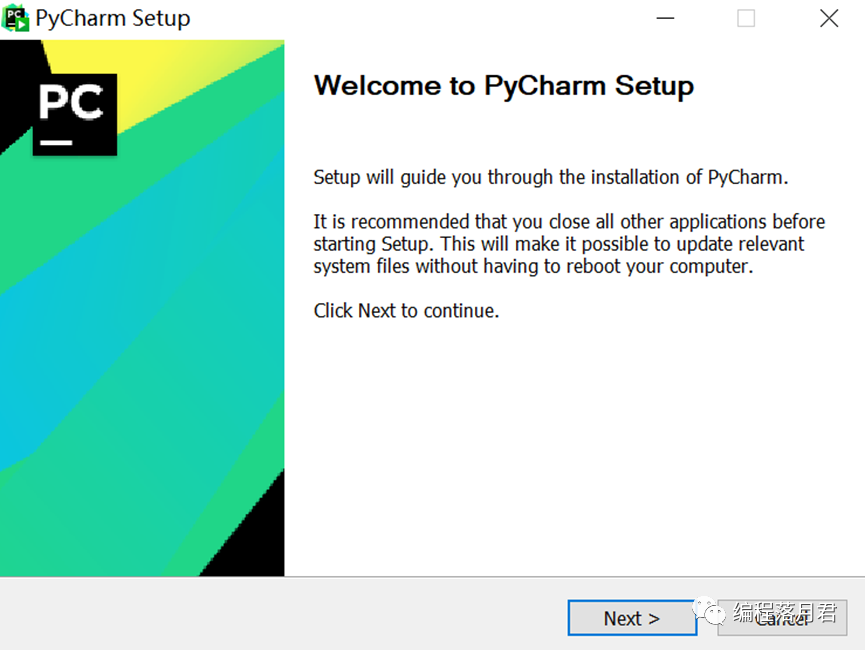
图3-1 PyCharm安装

   单击图3-1的Next,进入图3-2所示的PyCharm安装位置设置的界面。

2、安装位置设置

图3-2 PyCharm安装位置

  可以自定义PyCharm的安装路径,设置完成后,单击Next,进入图3-3所示的PyCharm安装选项设置的界面。

3、安装选项设置

图3-3 PyCharm安装选项设置

Create Desktop Shortcut

勾选PyCharm后,在桌面创建快捷方式,该项勾选。

Update Path Variable(restart needed)

勾选Add “bin” folder to the PATH(增加bin文件夹到环境变量)后,电脑重启后会更新环境变量,该项勾选。

环境变量是在操作系统中一个具有特定名字的对象,它包含了一个或者多个应用程序所将使用到的信息。当要求系统运行一个程序而没有告诉它程序所在的完整路径时,系统除了在当前目录下面寻找此程序外,还会到环境变量path中指定的路径去找可运行的变量。

环境变量中的系统变量是对所有用户有效,用户变量是对当前登录的windows账号有效,当系统变量查找不到时,会到当前用户变量中查找。另外,环境变量名称是不区分大小写的,比如:PATH和path,两个名称是一样的。

Update Context Menu

勾选Add "Open Folder as Project"后,更新上下文菜单,也即安装后在文件夹中,鼠标右键的菜单中出现Open Folder as PyCharm Project选项,单击该选项即可启动PyCharm,在该文件夹以项目形式启动,若该文件夹是项目所在文件夹,则是打开该项目,若该文件夹不存在项目,则自动建立项目。该项是否勾选可根据需求而定,推荐勾选,方便查看python文件或自动创建项目。

Create Associations

勾选.py后,创建python文件与PyCharm关联,也即.py脚本(script)文件可以用PyCharm方式打开。在计算机中,依据一定的格式编写的可执行文件称为脚本。

图3-3中的选项都可以勾选,点击next,进入图3-4所示的开始菜单中PyCharm快捷方式的文件夹设置界面。

图3-4 开始菜单中PyCharm快捷方式的文件夹

图3-4中默认JetBrains文件夹,电脑开始菜单中JetBrains文件夹会生成PyCharm快捷方式。这里可采用默认JetBrains文件夹,点击Install进行安装,进入图3-5所示的PyCharm install进度界面。

5、安装

图3-5 PyCharm安装进度

图3-5 pycharm install进度完成后,出现图3-6所示的 PyCharm安装完成需要重启电脑的提示界面。

图3-6中可以选择立即重启电脑,也可以稍后手动重启电脑,这里选择立即重启电脑,重启电脑后,双击启动PyCharm时,会出现导入PyCharm设置的提示。

6、安装后,导入PyCharm设置文件如果检测到电脑存在过去安装PyCharm版本的设置,会出现图3-7所示的导入PyCharm设置界面,会自动显示过去PyCharm设置文件的路径。图3-7 导入PyCharm设置

Previous version

默认导入以前PyCharm设置文件,会自动显示以前的PyCharm设置文件的路径。

Config or installation directory

手动导入PyCharm配置或安装设置。

Do not import settings

不导入设置。

如果未检测到电脑存在过去安装PyCharm的设置文件,会出现图3-8所示的导入PyCharm设置界面。

图3-8 导入PyCharm设置

上面界面主要用来导入已有的PyCharm设置,若没有PyCharm设置或不导入已有的PyCharm设置,可以选择不导入。

我们选择Do not import settings(不导入设置),点击OK,出现图3-9所示的PyCharm和插件(Plugins)激活界面。

需要最新专业版PyCharm永久使用权限的扫码免费获取,还剩最后几个名额。

学习资源推荐

除了上述分享,如果你也喜欢编程,想通过学习Python获取更高薪资,这里给大家分享一份Python学习资料。

这里给大家展示一下我进的兼职群和最近接单的截图

兼职群

私单

😝朋友们如果有需要的话,可以点击下方链接领取或者V扫描下方二维码联系领取,也可以内推兼职群哦~

🎁 CSDN大礼包,二维码失效时,点击这里领取👉:【学习资料合集&相关工具&PyCharm永久使用版获取方式】

学好 Python 不论是就业还是做副业赚钱都不错,但要学会 Python 还是要有一个学习规划。最后大家分享一份全套的 Python 学习资料,给那些想学习 Python 的小伙伴们一点帮助!

1.Python学习路线

image-20230619144606466

python学习路线图1

2.Python基础学习

01.开发工具

02.学习笔记

在这里插入图片描述

03.学习视频

在这里插入图片描述

3.Python小白必备手册

图片

4.数据分析全套资源

在这里插入图片描述

5.Python面试集锦

01.面试资料

在这里插入图片描述

在这里插入图片描述

02.简历模板

在这里插入图片描述

🎁 CSDN大礼包,二维码失效时,点击这里领取👉:【学习资料合集&相关工具&PyCharm永久使用版获取方式】

因篇幅有限,仅展示部分资料,添加上方即可获取👆

------ 🙇‍♂️ 本文转自网络,如有侵权,请联系删除 🙇‍♂️ ------
一文了解pycharm的安装及配置 PyCharm是一款由JetBrains公司开发的Python集成开发环境(IDE),提供了一系列强大的工具和功能,旨在提高Python开发效率。它支持编辑、调试、测试、版本控制等多种功能,而且具有强大的代码自动补全、重构和导航功能,使开发过程更加流畅和高效。 阅读详情

相关推荐

【python安装】PyCharm专业版安装(超详细+保姆级)

【python安装】PyCharm专业版安装(超详细+保姆级)

u014481728的博客 1万+

2024最新PyCharm安装+界面配置,给你一个舒适的开发环境

今天刚好换了新的电脑,需要重新安装一下pyhton和PyCharm,就简单写一个PyCharm安装教程吧。下载PyCharm之前需要准备下载Python,python安装教程之前我已经写好了,需要的可以跳转去看看!

程序员小麦的博客 6万+

从零到一:基于Docker与OSM数据构建Valhalla路径规划服务及Mapbox风格可视化

本文详细介绍了如何从零开始,基于Docker容器技术快速部署开源的Valhalla路径规划服务。通过获取免费的OSM地图数据并构建路网,最终实现服务调用与Mapbox风格的地图可视化,为出行应用原型开发或本地化路径规划服务提供了一套完整、高效的实践方案。

weixin_29297127的博客 173

最新PyCharm安装详细教程及pycharm配置

文中主要讲述PyCharm简介及其下载网站,PyCharm安装程序下载,PyCharm的安装程序的安装及其配置,Virtualenv Environment、System Interpreter等环境配置、Python Interpreter设置。

Python基础详解教程,让编程变得简单! 16万+

LAP-D协议概述

Q.921协议由称为LAPD(链路访问协议-D通道),与HDLC的关系密切,它是在ISDN D通道上使用的数据链路协议。 注:http://www.freesoft.org/CIE/Topics/125.htm LAP-D的帧格式 标志、位填充技术和FCS校验计算与HDLC一致。 16位的地址包括C/R字段、SAPI(服务访问点标识)和TEI(端点标识)。TEI用于区分使用相同ISDN...

系统运维 1919

MSP430开发入门:手把手教你用IAR EW430从建工程到烧录调试(附F5529配置)

本文详细介绍了如何使用IAR Embedded Workbench(EW430)进行MSP430F5529开发板的嵌入式开发,从环境搭建、工程配置到硬件调试全流程。通过实战示例和关键配置技巧,帮助开发者快速掌握MSP430开发的核心要点,包括LED控制、定时器使用和低功耗优化等实用技术。

weixin_30240349的博客 396

pycharm2023下载安装教程

pycharm2023下载安装教程 python下载安装教程

m0_46668858的博客 1713

车道线检测1.0(Python+Opencv基础版)

车道线检测是指在道路上自动检测和识别车道线的过程。车道线是道路上的标记,用于指示车辆行驶的方向和位置。 通过对车道线进行检测和识别,自动驾驶和智能驾驶系统可以实现车辆的自动导航、车道保持、车道偏离警告等功能。

Dream_orz的博客 4270

Pycharm的安装以及如何跳过试用设置永久使用?(Windows专业版2023-2024)

直接双击第一步下载的安装包,按以下选择安装。(省略的界面截图直接点击“Next”即可)官网下载(较慢),直接点击Download即可。也可以直接使用bai du 网盘下载。解压ji huo包,双击.vbs应用。再次打开Pycharm可以进行使用。

qq_51688022的博客 3627

示波器面板上的隐藏功能:如何利用BW Limit和EXT TRIG提升测量精度

本文深入探讨示波器面板上的隐藏功能BW Limit和EXT TRIG,揭示它们如何提升测量精度。通过带宽限制(BW Limit)有效滤除高频噪声,结合外部触发(EXT TRIG)确保稳定信号捕获,为电子测量提供专业解决方案。特别适用于开关电源、传感器信号等复杂场景的高精度测量需求。

weixin_30300225的博客 525

了解随机振动疲劳分析中 Ansys nCode DesignLife 的平均应力校正

通过选择静态环境,我们可以将其结果视为疲劳计算的平均应力,如图 3 所示,因此从静态偏移载荷工况中提取的平均应力用于转移预测雨流计数中所有循环的平均值。您可以通过观看下面的教学视频获得宝贵的见解,该视频将指导您完成利用 Ansys nCode DesignLife 分析平均应力对随机振动载荷下结构的影响的过程。它基于 R 比率或平均应力水平。另一方面,平均应力校正可以帮助消除平均应力的负面影响,提高结果的保真度。Ansys nCode 提供先进的平均应力校正技术,使工程师能够考虑平均应力对疲劳寿命的影响。

jkh920184196的博客 1526

pycharm 远程连接服务器并且debug, 支持torch.distributed.launch debug

未经允许,本文不得转载,vx:837007389。

无左无右的博客 5647

服务器被黑?快速检测和识别系统中的恶意进程

在管理服务器时,检测和识别系统中的恶意进程至关重要。本文介绍了使用 `ps`、`top`、`htop` 等系统监控工具,分析日志文件,以及使用 `chkrootkit` 和 `rkhunter` 等安全工具的方法。通过这些步骤,可以有效地检测和处理恶意进程,确保系统的安全和稳定。

_midnight的博客 1420

Python零基础自学0–环境配置

链接:https://pan.baidu.com/s/1uWh7cTCyuVJYPfT-vqGm8g?而使用专业版要激活码,这里个人建议如果是还在学习中可以在官网中申请在校期间免费使用。官网地址:https://www.python.org/如果安装Python时,忘记勾选 add path。可以打开系统找到系统高级配置,点击path。2:个人免费奉上一个链接,希望对大家有用。觉得申请麻烦,可以花点小钱解决😁。只是学习用的下载社区版就足够了。一.Python3.10下载。二.Python解释器。

m0_73923619的博客 169

YOLOv13改进策略【Backbone/轻量化】| 替换骨干网络 CVPR-2024 StarNet,超级精简高效的轻量化模块

本文记录的是。StarNet设计简洁,没有复杂的设计和精细调整的超参数,仅是一个 4 阶段的分层架构。并且其中能够在低维空间计算的同时考虑极高维的特征这一特性,进而提高模型精度。本文在替换骨干网络中配置了原论文中的starnet_s1starnet_s2starnet_s3和starnet_s4七种模型,以满足不同的需求。

Limiiiing的博客 675

SAP B1中文培訓教材_SDK

公司内部培训资料,对开发工具 ,DIAPI, UIAPI,Add-ON有详细解说

使用任务计划程序启动python程序——钉钉每日提醒的设置(关于使用Anaconda程序无法运行的原因及解决方法)

使用任务计划程序启动python程序——钉钉每日提醒的设置(关于使用Anaconda程序无法运行的原因及解决方法)

weixin_48094705的博客 222

IEM模型,地表粗糙度模拟

利用微波反演土壤水分时候,利用IEM模型可以实现对随机地表的模拟

token 过期后,如何自动续期?

JWT token的 payload 部分是一个json串,是要传递数据的一组声明,这些声明被JWT标准称为claims。JWT标准里面定义的标准claim包括:iss(Issuser):JWT的签发主体;sub(Subject):JWT的所有者;aud(Audience):JWT的接收对象;exp(Expiration time):JWT的过期时间;nbf(Not Before):JWT的生效开...

程序IT圈 778

汉书HE8,好用的汇编代码编写工具

汉书HE8,好用的汇编代码编写工具早期编写汇编代码所用功能强大

廖雪峰Python教程[完整版]

廖雪峰的python教程整理的,已经排好版了,而且还是完整的,适合小白

Pycharm安装教程 (2023最新版)_pycharm2023安装

PyCharm是一款Python IDE,其带有一整套可以帮助用户在使用Python语言开发时提高其效率的工具,比如, 调试、语法高亮、Project管理、代码跳转、智能提示、自动完成、单元测试、版本控制等等。此外,该IDE提供了一些高级功能,以用于支持Django框架下的专业Web开发。

2401_89190533的博客 4060

2023年最新PyCharm安装详细教程及pycharm配置

PyCharm是由JetBrains打造的一款Python IDE(Integrated Development Environment,集成开发环境),带有一整套可以帮助用户在使用Python语言开发时提高其效率的工具。PyCharm提供了代码编辑、调试、语法高亮、Project管理、代码跳转、智能提示(intellisense)、测试、自动完成等功能,帮助我们更有效率的项目开发。PyCharm是Python 专业开发人员和刚起步人员常用的开发环境工具。

weixin_55154866的博客 5383

PyCharm安装教程及基本使用(更新至2024年新版本),教你迈出学习python第一步

PyCharm是一种Python IDE(Integrated Development Environment,集成开发环境),带有一整套可以帮助用户在使用Python语言开发时提高其效率的工具

2302_79334848的博客 35万+

【2023版】超详细Python+Pycharm安装保姆级教程,永久免费使用,Python环境配置和使用指南,看完这一篇就够了

这两年被Python初学小白问到最多的问题就是,该用什么代码编辑工具?说实话,我个人是用Jupyter Notebook最多,主要是经常做数据可视化,方便些。但对于初学者来说,PyCharm仍是不二的选择,甚至我建议你只用PyCharm.从当前所有主流Python IDE来看,PyCharm是最适合做Python开发的,特别对新手而言,可以节省很多不必要的时间成本。那么具体如何使用呢?本文将从 Python解释器安装到Pycharm专业版安装和破解插件等使用都进行了详细介绍,希望能够帮助到大家。

libaiup的博客 5万+

2023最新版PyCharm安装详细教程!一键安装,永久使用

在图3-11中红框中location指定路径的cc文件夹是python项目存放的位置,在Pycharm中编写的python程序(.py)是存放在cc文件夹里,自动生成的venv文件夹也是保存在这个项目目录cc文件夹中,另外,创建时,在cc中还会自动是生成一个.idea文件夹,该文件夹存放项目的版本信息、历史记录等,比如:关掉pycharm后,下次再打开,能恢复上次关闭的状态。项目所在的文件夹中有.idea文件夹,还可以保存Pycharm中编写的python程序(.py)。这里以python项目为例。

xxue345678的博客 2万+
上一篇: 超详细的 Python 文件操作知识!
下一篇: 网络安全入门教程(非常详细)从零基础入门到精通,看完这一篇就够了。
AI大模型学习
博客等级 码龄4年 2507粉丝 620原创
评论
成就一亿技术人!
拼手气红包6.0元
还能输入1000个字符
 
 条评论被折叠 查看
添加红包

请填写红包祝福语或标题

个

红包个数最小为10个

元

红包金额最低5元

当前余额3.43元 前往充值 >
需支付:10.00元
成就一亿技术人!
领取后你会自动成为博主和红包主的粉丝 规则
hope_wisdom
发出的红包
实付元
使用余额支付
点击重新获取
扫码支付
钱包余额 0

抵扣说明:

1.余额是钱包充值的虚拟货币,按照1:1的比例进行支付金额的抵扣。
2.余额无法直接购买下载,可以购买VIP、付费专栏及课程。

余额充值
⌂ 换网址